


2.3.6 动画:变形动画
mingyueliu 发表了文章 • 0 个评论 • 14196 次浏览 • 2016-09-21 14:41
本节视频教程请点击此处。
曲线变形动画可以实现一个形状变成另一个形状的动画效果。
如下图,选中新图层0的第1帧,鼠标点击“矩形”工具在“舞台”上绘制一个矩形。
图2.3-35
在时间轴20帧的位置,右 查看全部
本节视频教程请点击此处。
曲线变形动画可以实现一个形状变成另一个形状的动画效果。
如下图,选中新图层0的第1帧,鼠标点击“矩形”工具在“舞台”上绘制一个矩形。
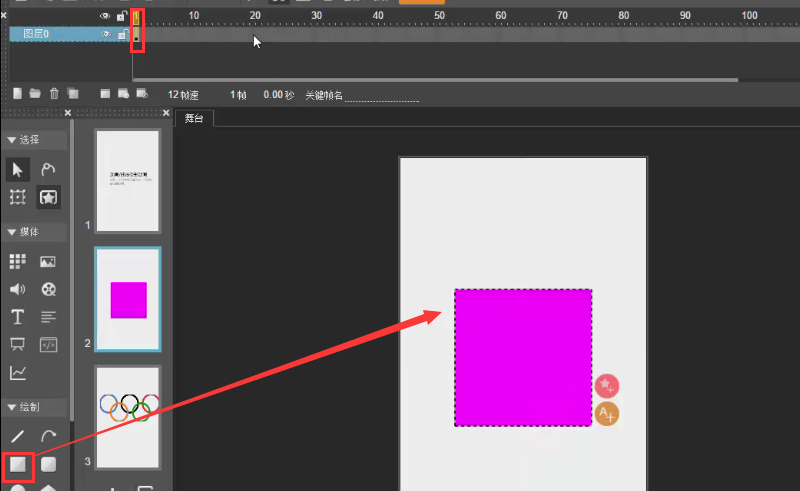
图2.3-35
在时间轴20帧的位置,右键→“插入帧”
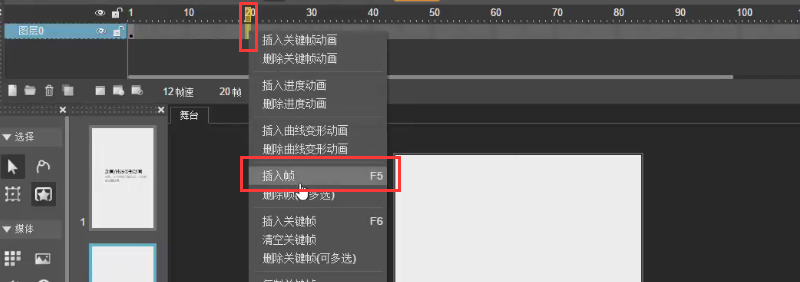
图2.3-36
在时间轴有帧的位置,右键→“插入曲线变形动画”

图2.3-37
选中最后一帧,鼠标点击“节点”工具

图2.3-38
改变矩形形状为三角形
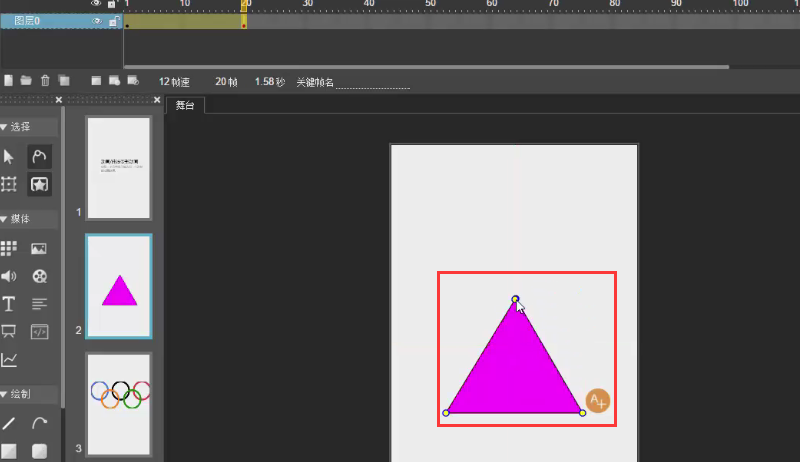
图2.3-39
点击“播放”,观察矩形变成三角形的动画效果
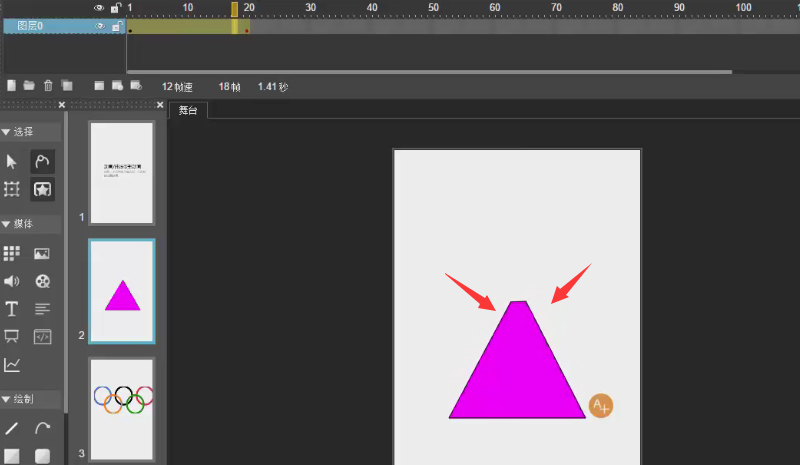
图2.3-40
同理,点击选中时间轴上的最后一帧,在“属性面板”下改变物体填充色为红色,点击“播放”观察动画效果,发现矩形变成三角形的同时,物体颜色也逐渐由紫色变成红色。

图2.3-41

图2.3-42
2.3.5 动画:进度动画
mingyueliu 发表了文章 • 7 个评论 • 22599 次浏览 • 2016-09-21 14:38
本节视频教程请点击此处。
进度动画可实现绘制线条过程的效果和文字的打字机效果。
1. 制作图像进度动画
如下图,在图层0的第1帧位置,鼠标点击“圆角矩形”工具在“舞台”上绘制出一个圆角矩形。
图 查看全部
本节视频教程请点击此处。
进度动画可实现绘制线条过程的效果和文字的打字机效果。
1. 制作图像进度动画
如下图,在图层0的第1帧位置,鼠标点击“圆角矩形”工具在“舞台”上绘制出一个圆角矩形。
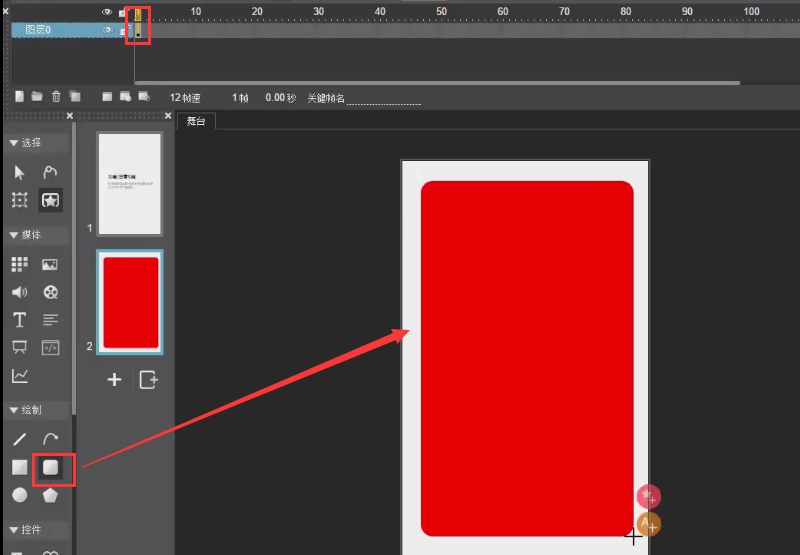
图2.3-25
在其“属性面板”下改变该矩形的填充色为“无色”、线条色为“黑色”
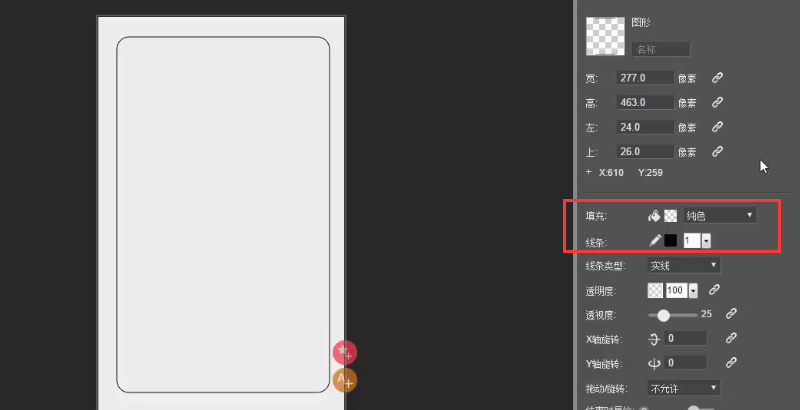
图2.3-26
继续绘制出一个圆角矩形和一个圆形,形成手机外框样式。
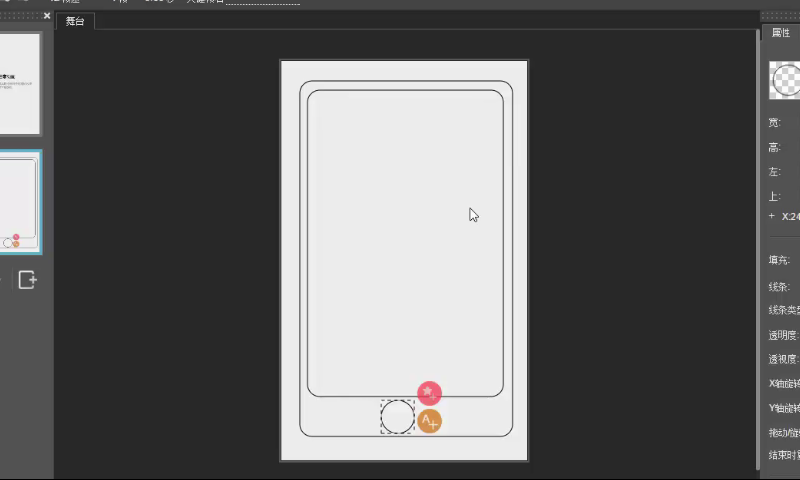
图2.3-27
在时间轴30帧位置右键→“插入帧”

图2.3-28
在以插入帧的任意位置右键→“插入进度动画”,时间轴变成紫色

图2.3-29
点击“预览”,发现此时动画变成逐渐绘制的效果。
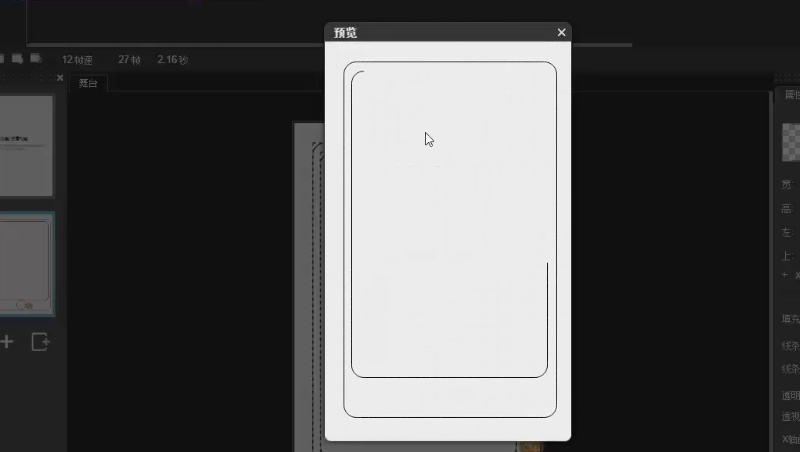
图2.3-30
2. 制作文字进度动画
如图,点击新建一个图层,点击“文字”工具,在“舞台”上创建一个文本框
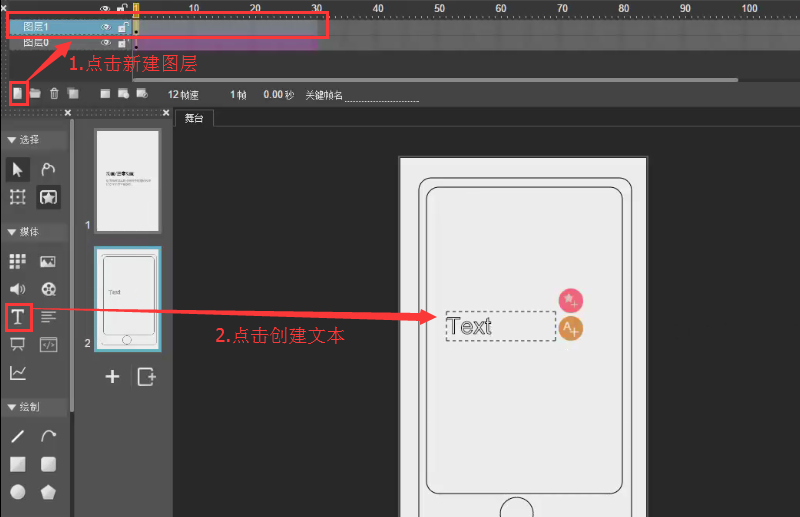
图2.3-31
点击编辑文字内容
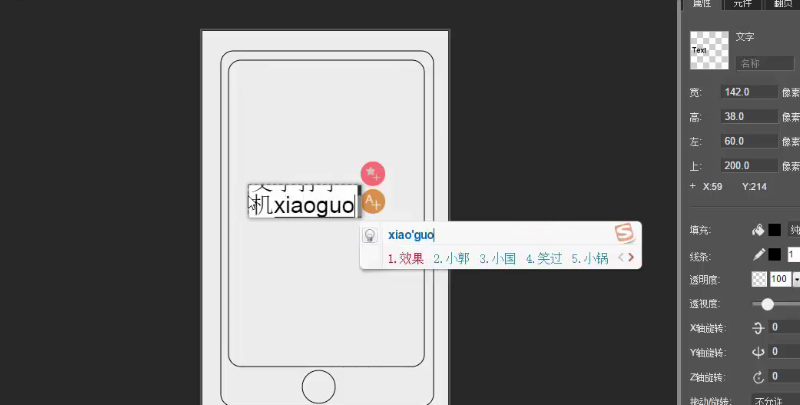
图2.3-32
在新建图层1上的有帧位置,右键→“插入进度动画”
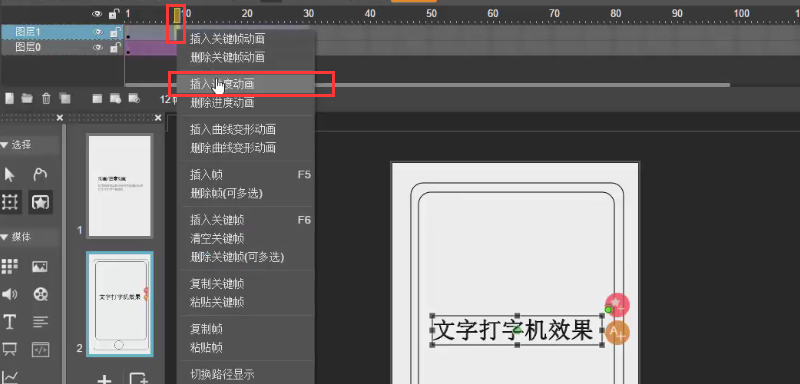
图2.3-33
点击“预览”,观察字体逐字出来的动画效果

图2.3-34
2.3.4 动画:路径动画
mingyueliu 发表了文章 • 3 个评论 • 22063 次浏览 • 2016-09-21 14:33
路径动画即物体沿着指定路径线运动的动画。
本节视频教程请点击此处。
在时间轴上右键→“插入帧”,右键→“插入关键帧动画”
图2.3-17
鼠标选中最后一个关键帧位置,将“舞台”上的火箭移至“舞台”上方,制 查看全部
路径动画即物体沿着指定路径线运动的动画。
本节视频教程请点击此处。
在时间轴上右键→“插入帧”,右键→“插入关键帧动画”

图2.3-17
鼠标选中最后一个关键帧位置,将“舞台”上的火箭移至“舞台”上方,制作出一个关键帧动画效果。

图2.3-18
鼠标选中时间轴上任意绿色部分,右键→“切换路径显示”
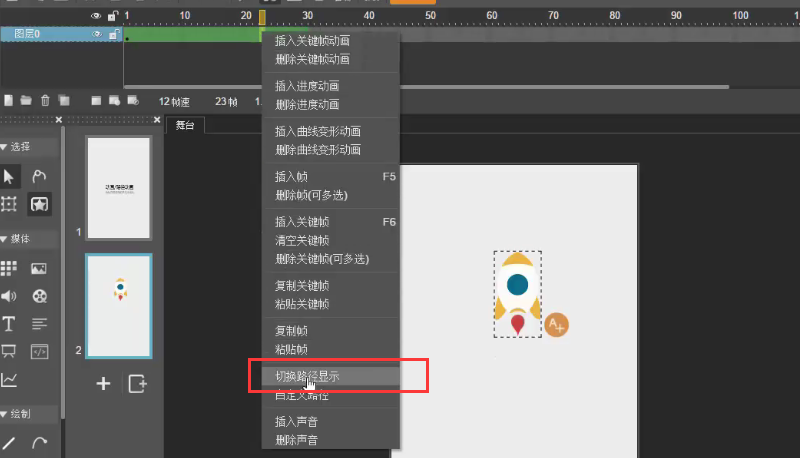
图2.3-19
即在“舞台”上显示出一条灰色的路径线

图2.3-20
继续点击时间轴任意绿色部分,右键→“自定义路径”,发现路径变成紫色。
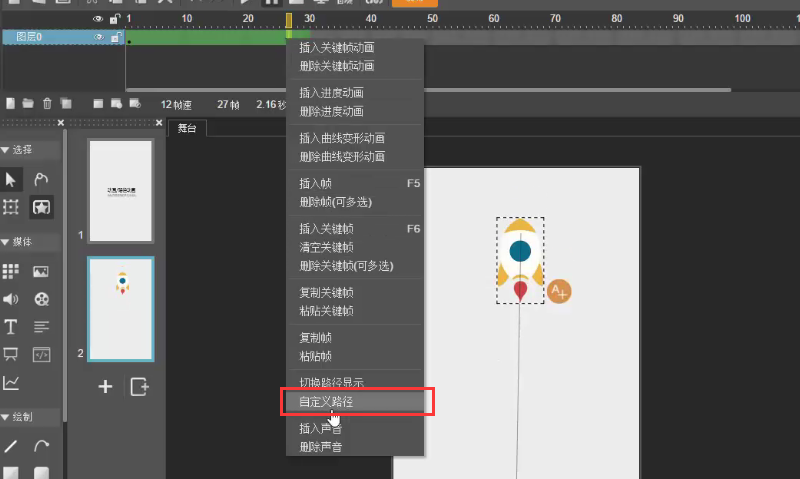
图2.3-21
点击选择“节点”工具
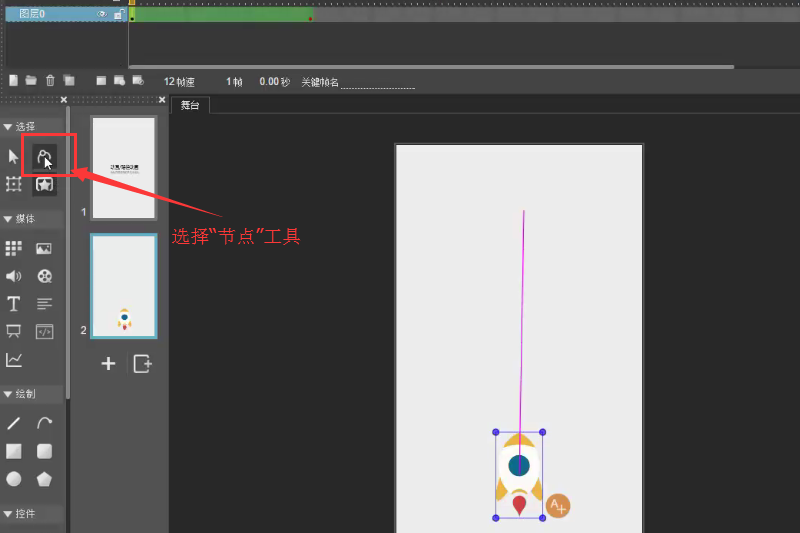
图2.3-22
通过节点控制杆调节动画运动路径

图2.3-23
点击“播放”,发现火箭即沿着设定的运动路径运动。
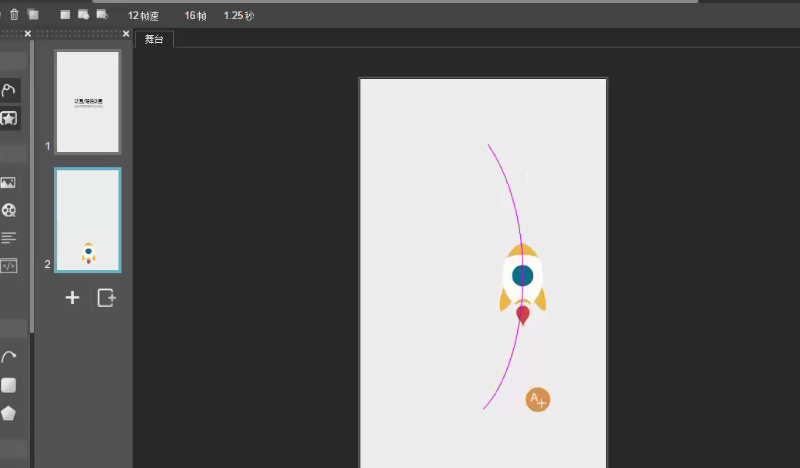
图2.3-24
2.3.3关键帧动画
mingyueliu 发表了文章 • 6 个评论 • 14086 次浏览 • 2016-09-21 14:28
本节视频教程请点击此处。
选中图层0的第1个关键帧位置,点击“素材库”按钮添加一个图片素材至舞台,即将该图片素材添加进第1个关键帧位置。
图2.3-10
点击选中第30帧位置,右键→“插入帧 查看全部
本节视频教程请点击此处。
选中图层0的第1个关键帧位置,点击“素材库”按钮添加一个图片素材至舞台,即将该图片素材添加进第1个关键帧位置。

图2.3-10
点击选中第30帧位置,右键→“插入帧”
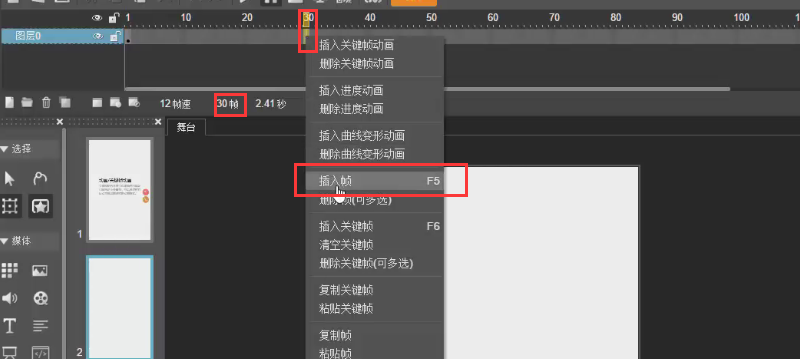
图2.3-11
在已插入帧的位置右键→“插入关键帧动画”

图2.3-12
鼠标点击选中结束帧(此处为第30帧)位置,将“舞台”上的物体移动至“舞台”上方
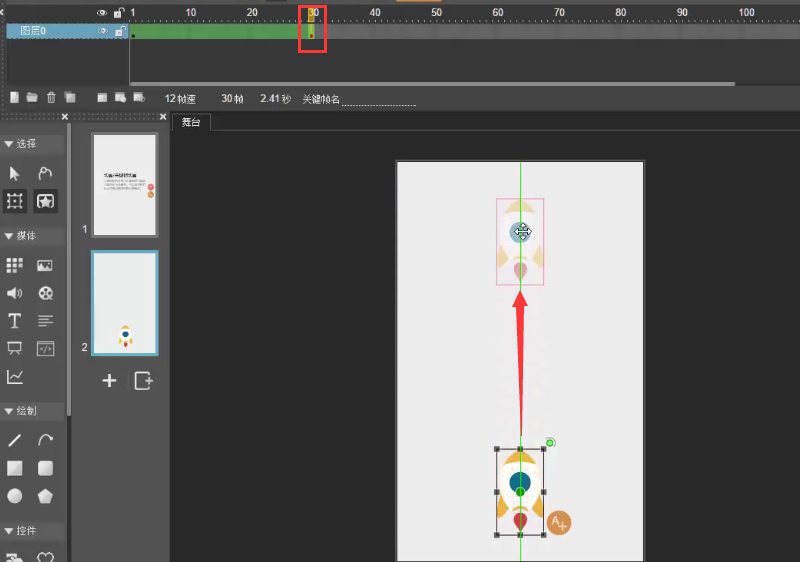
图2.3-13
点击“播放”按钮,发现一个火箭向上移动的动画效果做出来了。
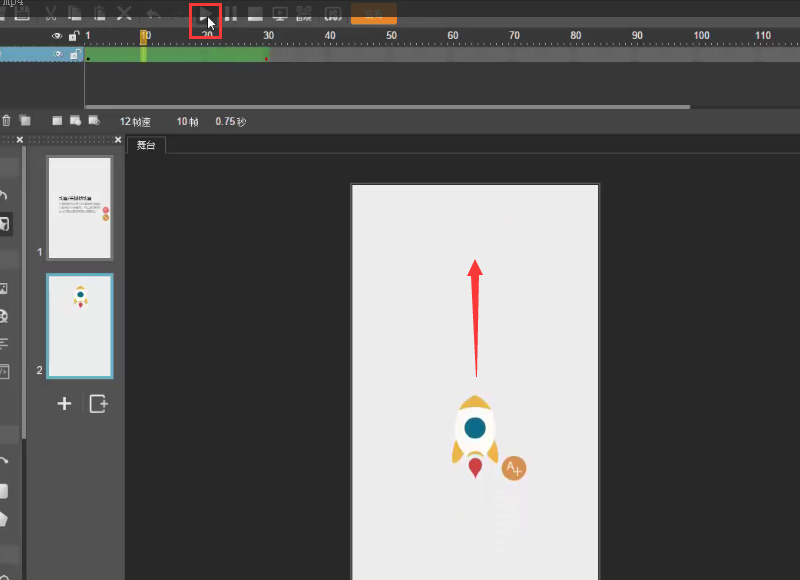
图2.3-14
任何元素属性的变化过程都可通过关键帧动画实现。例如下图,鼠标点击选中结束帧(此处为第30帧)位置,在“属性面板”下改变此时物体的属性:设置透明度为0,改变物体大小与旋转角度。

图2.3-15
可点击“播放”观察动画效果
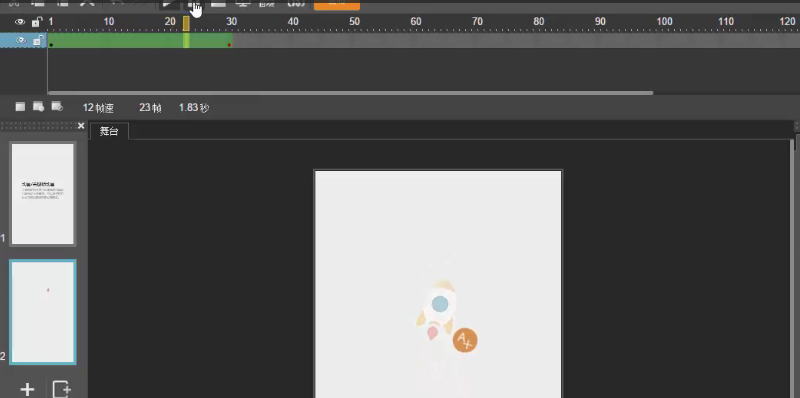
图2.3-16
简历小品一则~欢迎指点
1773391 发表了文章 • 2 个评论 • 3482 次浏览 • 2016-09-21 14:23
2.3.1 动画:时间轴以及图层
mingyueliu 发表了文章 • 0 个评论 • 11757 次浏览 • 2016-09-21 14:15
时间轴是制作动画的关键功能,时间轴把图层和图像帧按时间进行组合、播放来形成动画。
在时间轴上,我们可以以拖拉的方式进行预览动画效果。
图2.3-1
也可点击“播放”按钮进行预览
图2.3-2 查看全部
时间轴是制作动画的关键功能,时间轴把图层和图像帧按时间进行组合、播放来形成动画。
在时间轴上,我们可以以拖拉的方式进行预览动画效果。
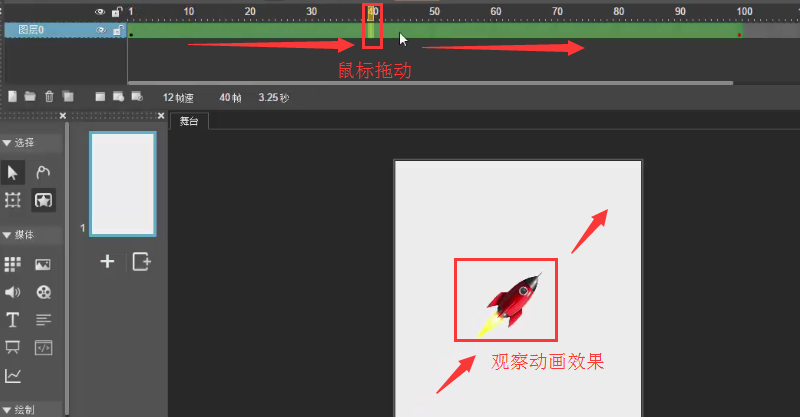
图2.3-1
也可点击“播放”按钮进行预览
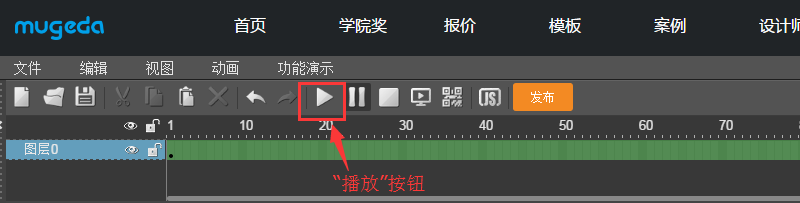
图2.3-2
循环播放:点击“动画”→“循环”,即在预览时动画效果会循环播放,再次点击“动画”→“循环”,即将循环播放功能取消。

图2.3-3
锁定与打开图层:点击最上方“锁定图层”按钮,即可将所有图层锁定,点击每个图层右边的“锁定图层”,即可锁定该图层,该图层在锁定状态下不可被编辑操作。再次点击可打开图层。

图2.3-4
2.3.2 动画:选择工具
2.3.3关键帧动画
2.3.4 动画:路径动画
2.3.5 动画:进度动画
2.3.6 动画:变形动画
2.3.7 动画:预置动画
2.3.8 动画:元件动画
2.3.9 动画:分页/加载页
2.3.10 动画:遮罩
2.3.11 动画:动画运动
2.2.10 素材与媒体:建组 、裁剪组
mingyueliu 发表了文章 • 5 个评论 • 12315 次浏览 • 2016-09-20 17:43
本节视频教程请点击此处。
1.建组
如下图,在“舞台”上添加两张图片素材,将其首尾相接排放。
图2.2-101
全选两张图片,鼠标右键→“组”→“组合”
图2.2-102
即可在“属性面 查看全部
本节视频教程请点击此处。
1.建组
如下图,在“舞台”上添加两张图片素材,将其首尾相接排放。
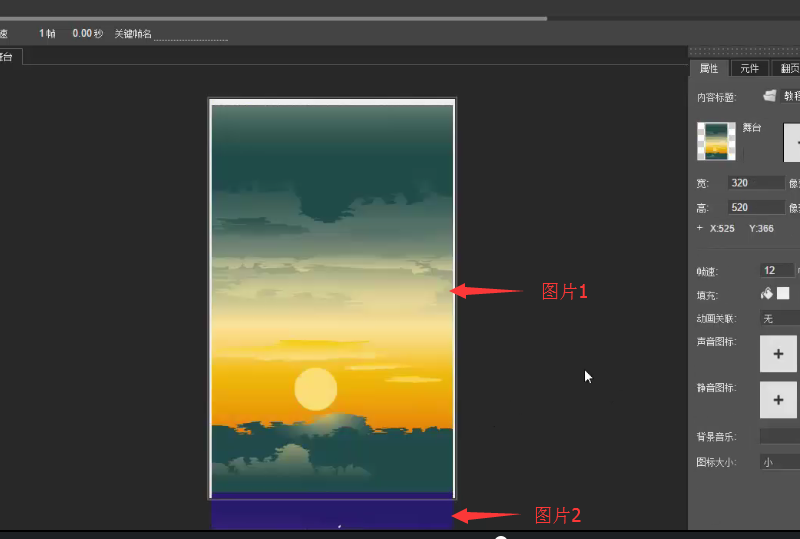
图2.2-101
全选两张图片,鼠标右键→“组”→“组合”
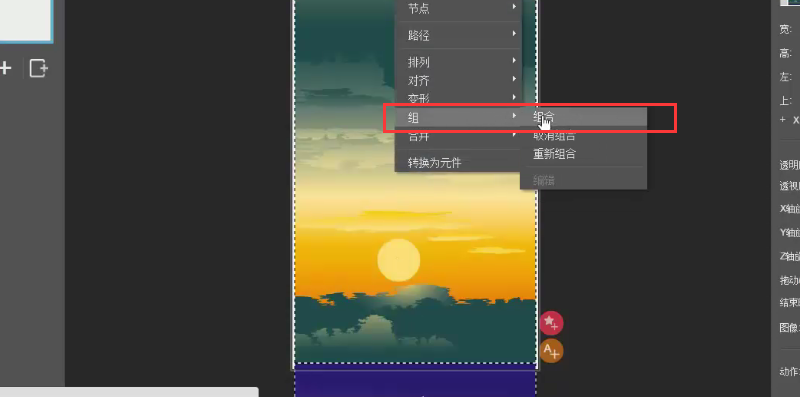
图2.2-102
即可在“属性面板”下观察到该元素已成“组”,可在“属性面板”下改变“组”的属性,例如改变“拖动/旋转”为“垂直拖动”
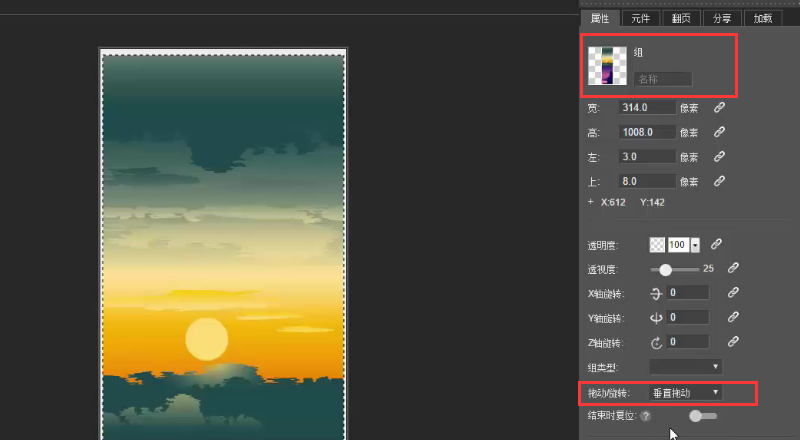
图2.2-103
点击“预览”,发现可用鼠标在预览界面垂直拖动该图片组合

图2.2-104
2.组类型用法
将“移动/旋转”重设为“不允许”,“组类型”为“裁剪内容”,“允许滚动”设为“垂直滚动”

图2.2-105
选择“变形”工具将“组”大小调整为小于“舞台”
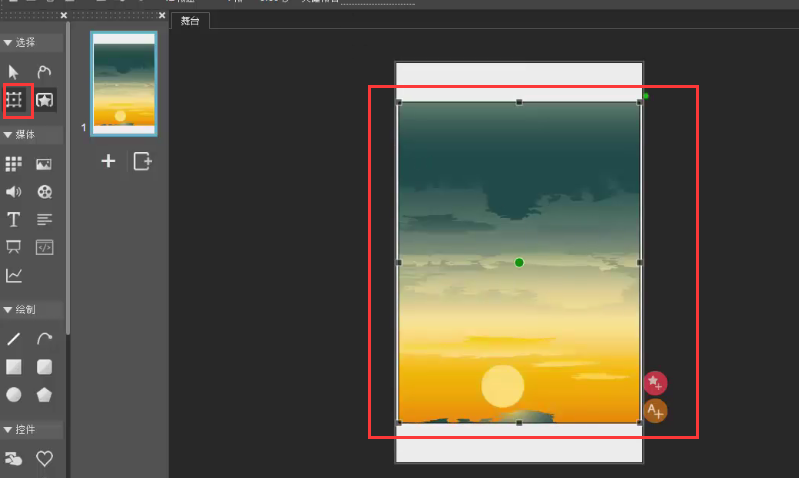
图2.2-106
点击“预览”,发现图片组合在裁剪的范围内可上下垂直移动。
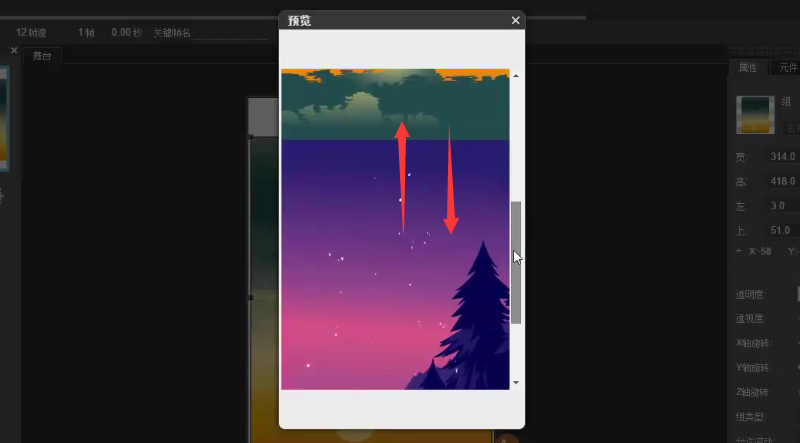
图2.2-107
2.2.9 素材与媒体:可视化图表
mingyueliu 发表了文章 • 2 个评论 • 8842 次浏览 • 2016-09-20 17:36
1.添加曲线图表
点击“曲线图标”工具,在“舞台”上拖拉绘制一个曲线图表。
图2.2-89
鼠标选中“选择”工具,点击“舞台”上的曲线图表,可在“属性面板”内调节属性
图2.2-90
查看全部
1.添加曲线图表
点击“曲线图标”工具,在“舞台”上拖拉绘制一个曲线图表。

图2.2-89
鼠标选中“选择”工具,点击“舞台”上的曲线图表,可在“属性面板”内调节属性

图2.2-90
例如,添加背景图片,改变“图片位置”为“上”,“图片尺寸”为“等比例覆盖”等。

图2.2-91
改变曲线数据:可复制“曲线数据”框内内容,粘贴进记事本,再改变数据。
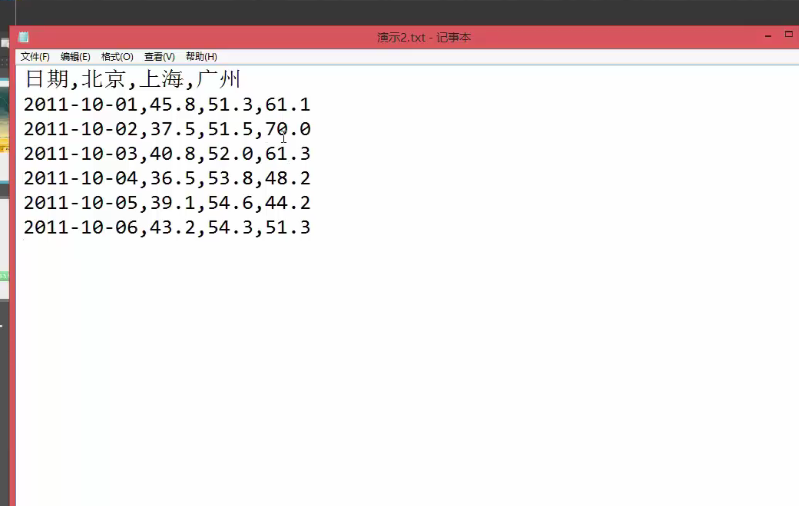
图2.2-92
添加其他描述,例如标题、X轴Y轴说明等。

图2.2-93
点击“预览”查看效果。如下图,可根据鼠标移动位置出现相应数据,点击“切换/图表数据”可切换数据形式。
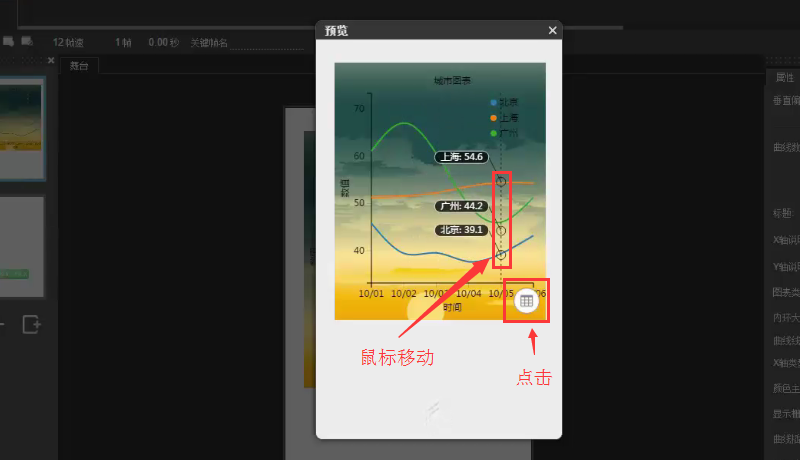
图2.2-94
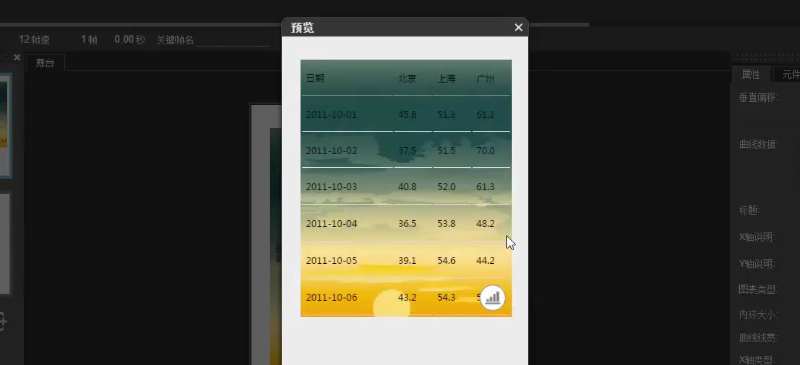
图2.2-95
还可继续在“属性面板”内选择设置“图表类型”以及其他的一些属性。
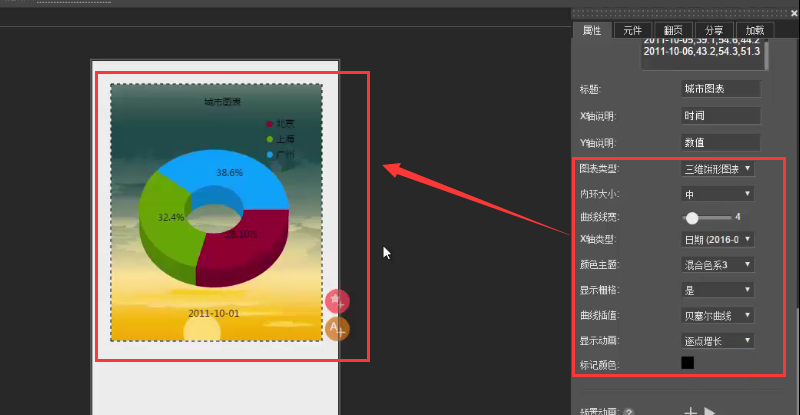
图2.2-96
2. 通过行为指令设置曲线图表
如图,添加“修改图表数据”文字元素与曲线图表,将曲线图表命名为“图标1”

图2.2-97
点击“修改图表数据”元素的“添加/编辑行为”按钮,在“编辑行为”对话框中选择“属性控制”→“修改图表数据”,点击“编辑”按钮进入“参数”对话框

图2.2-98
在“参数”对话框内选择“目标元素”为“图标1”,粘贴修改后的图表数据,点击“确认”,点击“预览”

图2.2-99
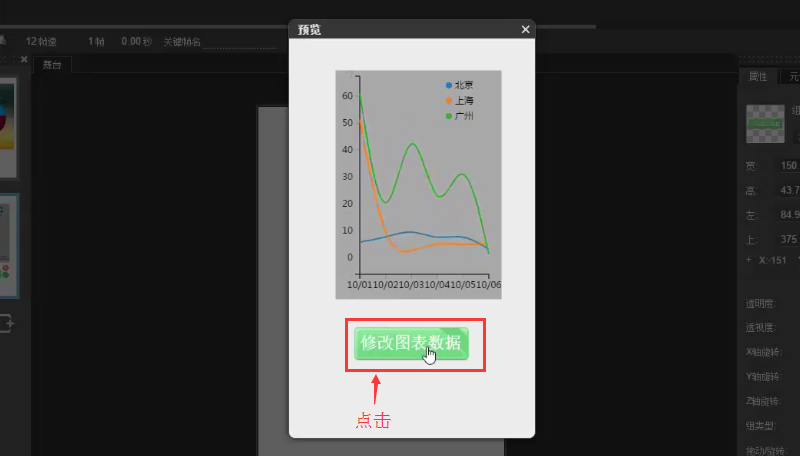
图2.2-100
2.2.8 素材与媒体:云字体
mingyueliu 发表了文章 • 0 个评论 • 8346 次浏览 • 2016-09-20 17:28
本节视频教程请点击此处。
如下图,选择“文字”工具在“舞台”上添加一个文字框,输入内容为“云字体”
图2.2-83
选中文字元素,在“属性面板”下找到“字体”选项,在字体下拉菜单内选择“上传云字体”
查看全部
本节视频教程请点击此处。
如下图,选择“文字”工具在“舞台”上添加一个文字框,输入内容为“云字体”
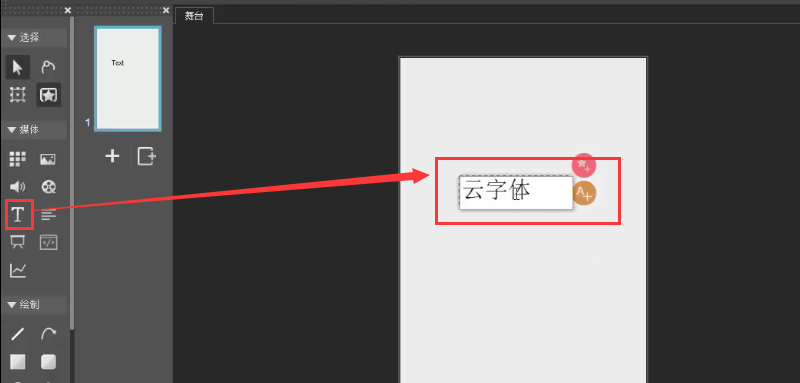
图2.2-83
选中文字元素,在“属性面板”下找到“字体”选项,在字体下拉菜单内选择“上传云字体”
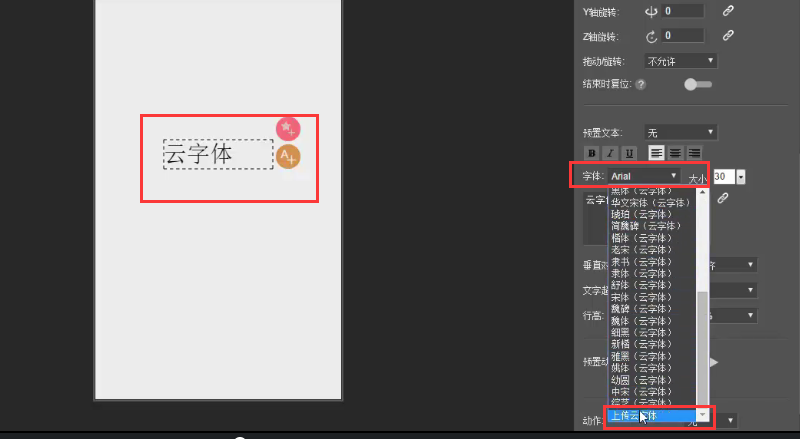
图2.2-84
在“上传云字体”对话框内点击“选择文件”,选择需上传的字体。
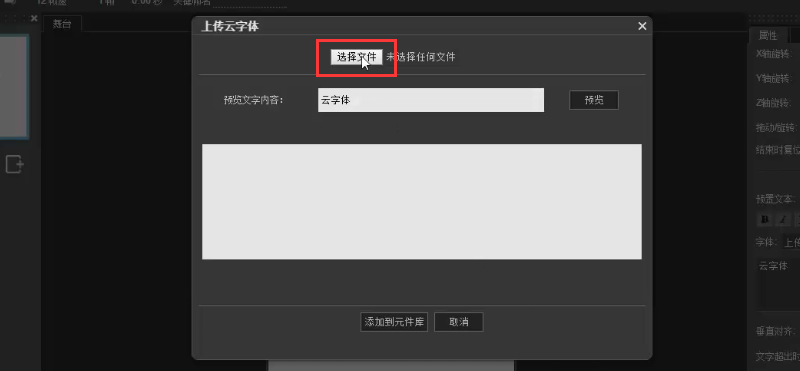
图2.2-85
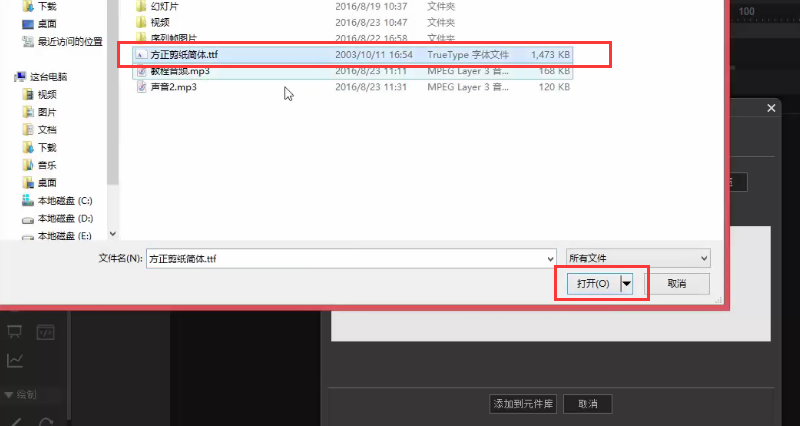
图2.2-86
点击“预览”→“添加到元件库”,即添加云字体

图2.2-87

图2.2-88
2.2.7 素材与媒体:绘制素材
mingyueliu 发表了文章 • 2 个评论 • 9939 次浏览 • 2016-09-20 16:52
1. 绘制图形
如图,点击“绘制”工具栏内的各个工具,可在“舞台”上绘制各种图形。
图2.2-75
可在“属性面板”下调节各个图形的填充色、线条色以及线条粗度等
图2.2-76
查看全部
1. 绘制图形
如图,点击“绘制”工具栏内的各个工具,可在“舞台”上绘制各种图形。

图2.2-75
可在“属性面板”下调节各个图形的填充色、线条色以及线条粗度等
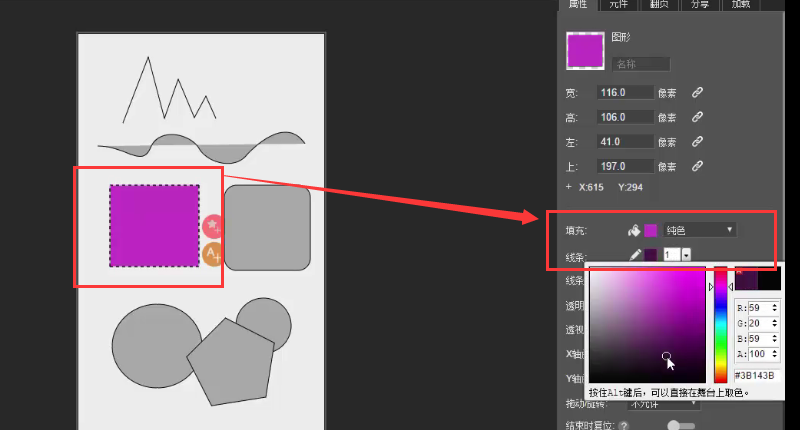
图2.2-76
“节点”工具:如图,鼠标选择“节点”工具,选择“舞台”上矩形右上角的节点,右键→“节点”→“删除选中节点”,删除右上角节点,使矩形变成一个三角形。
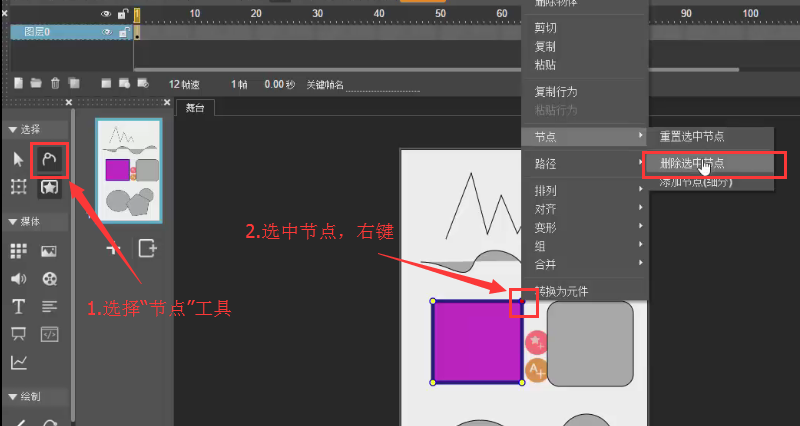
图2.2-77

图2.2-78
如图,也可选中多边形中一个节点,将其进行拖动,形成五角星形。

图2.2-79
裁切图形:如图,同时选中两个物体

图2.2-80
在“选择”工具下,右键→“合并”→“用上层物体裁剪”

图2.2-81
即将圆形裁剪成如下图形
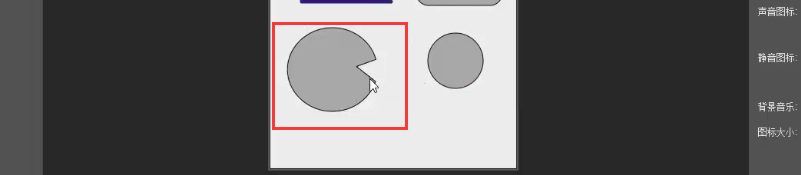
图2.2-82
2.2.6 素材与媒体:声音
mingyueliu 发表了文章 • 5 个评论 • 14223 次浏览 • 2016-09-20 16:43
1. 上传声音
由于多数设备支持mp3,因此在Mugeda内编辑的音频格式建议为mp3。
在“媒体”工具栏内选择“声音”按钮,在弹出的“导入声音”对话框中点击“选择文件”,选择所要上传的音频文件。
图 查看全部
1. 上传声音
由于多数设备支持mp3,因此在Mugeda内编辑的音频格式建议为mp3。
在“媒体”工具栏内选择“声音”按钮,在弹出的“导入声音”对话框中点击“选择文件”,选择所要上传的音频文件。
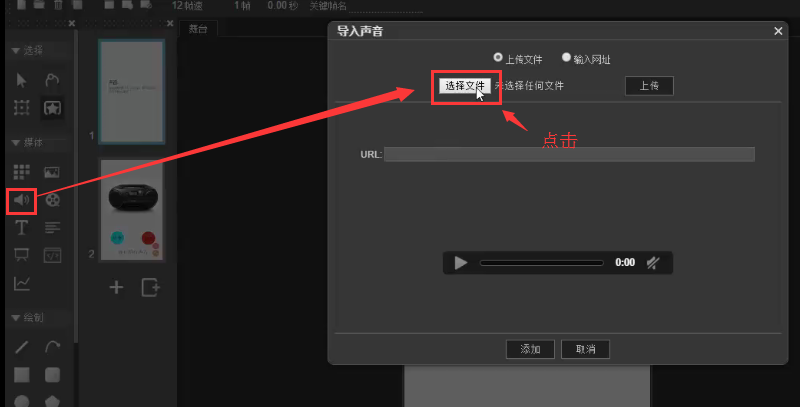
图2.2-53
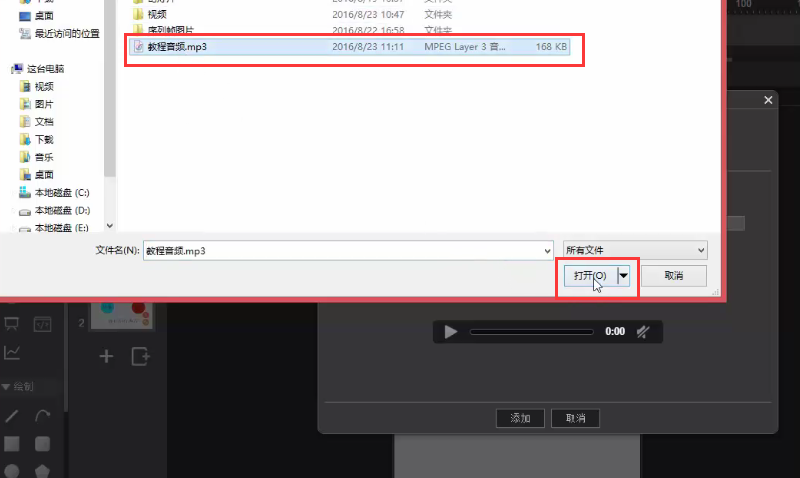
图2.2-54
点击“上传”→“添加”,将音频添加至“舞台”
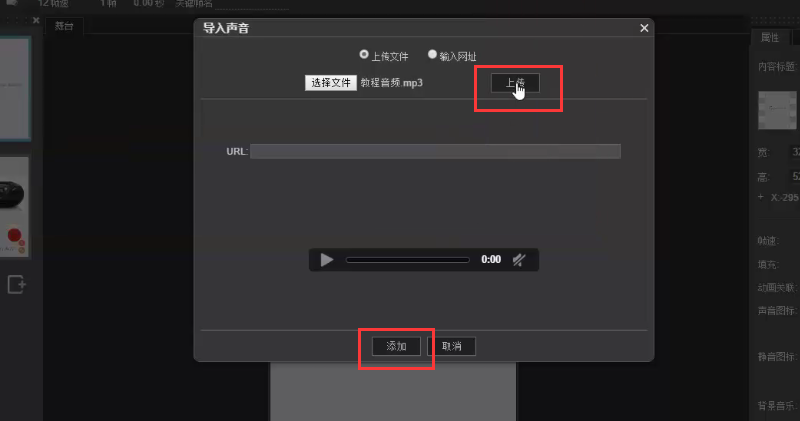
图2.2-55
选择“舞台”上的音频,在“属性面板”中设置音频属性,例如:宽高、透明度、旋转度、声音图标、静音图标、是否自动播放、是否循环播放等。

图2.2-56
2. 声音的控制
删除物体:如图,选择“舞台”上的声音元件,右键→“删除物体”,删除“舞台”上的声音元素
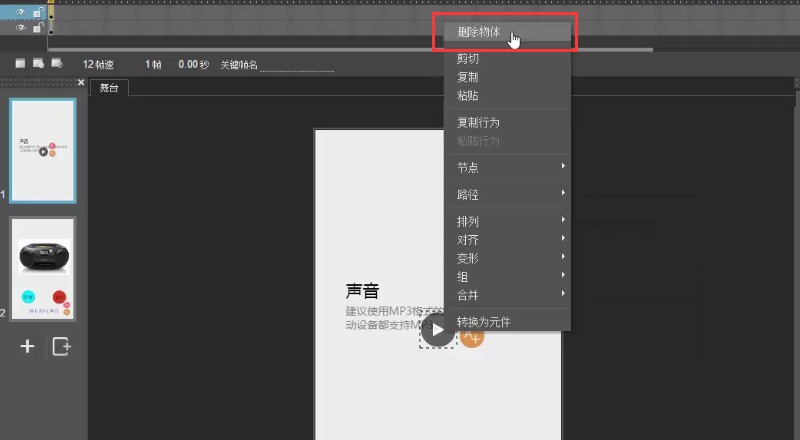
图2.2-57
设置编辑行为:点击“矩形”按钮,在“舞台”之外绘制一个矩形元素,点击矩形右边的“添加/编辑行为”按钮

图2.2-58
在“编辑行为”对话框中选择“媒体播放控制”→“播放声音”,触发条件为“出现”,点击“编辑”按钮进入“参数”对话框

图2.2-59
在“参数”对话框中,选择“声音元件”为“声音1”,自动播放为“是”,点击“确认”,可点击“预览”查看效果
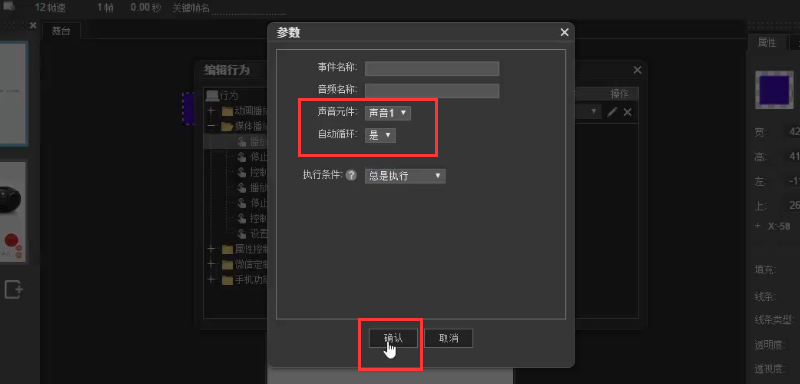
图2.2-60
如下图,在新页面中添加图片、“播放”“暂停”“停止所有声音”等文字元素。点击“声音”按钮添加一个新音频。
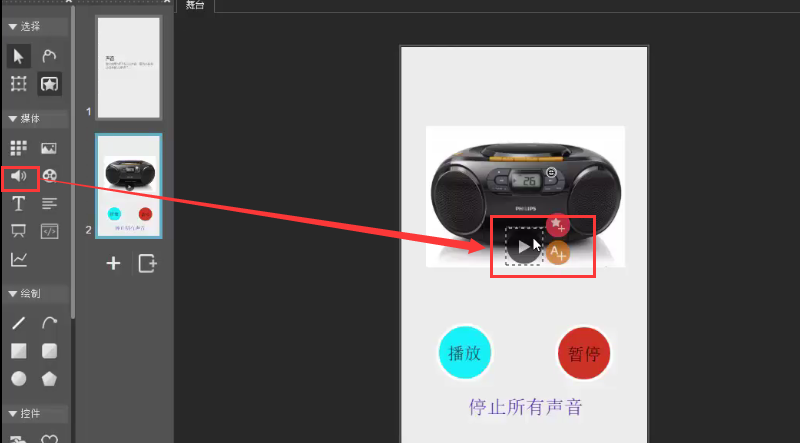
图2.2-61
将其透明度设置为“0”,使音频元素隐藏于“舞台”

图2.2-62
命名该音频元素为“声音”
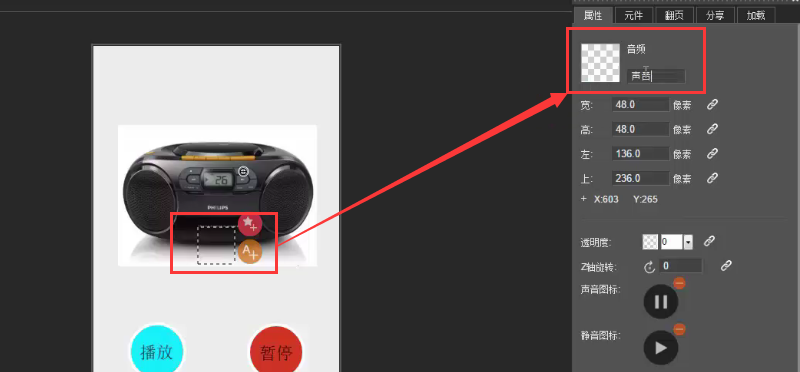
图2.2-63
通过行为指令控制、播放、停止所有声音:选中“播放”元素,点击其“添加/编辑行为”按钮,在“编辑行为”对话框内选择“媒体播放控制”→“控制声音”,点击“编辑”按钮进入“参数”对话框
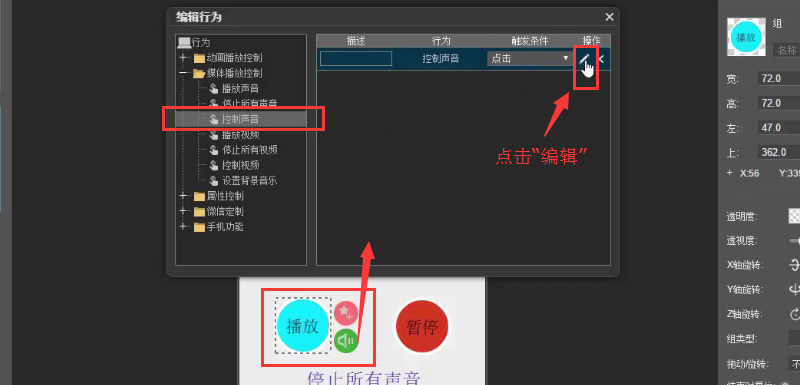
图2.2-64
在“参数”对话框中选择“音频名称”为“声音”、“控制方式”为“播放”,点击“确认”
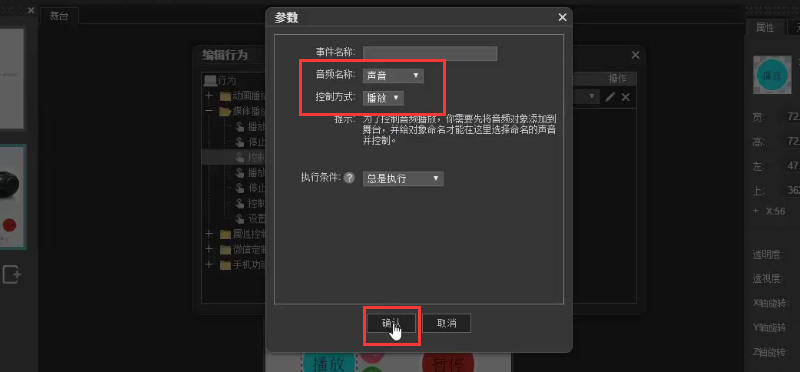
图2.2-65
同理设置“暂停”编辑行为:选中“暂停”元素,点击其“添加/编辑行为”按钮,在“编辑行为”对话框内选择“媒体播放控制”→“控制声音”,点击“编辑”按钮进入“参数”对话框
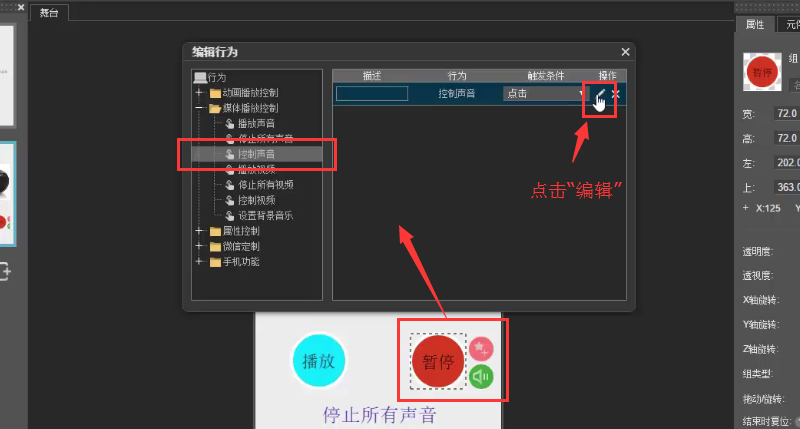
图2.2-66
在“参数”对话框中选择“音频名称”为“声音”、“控制方式”为“暂停”,点击“确认”
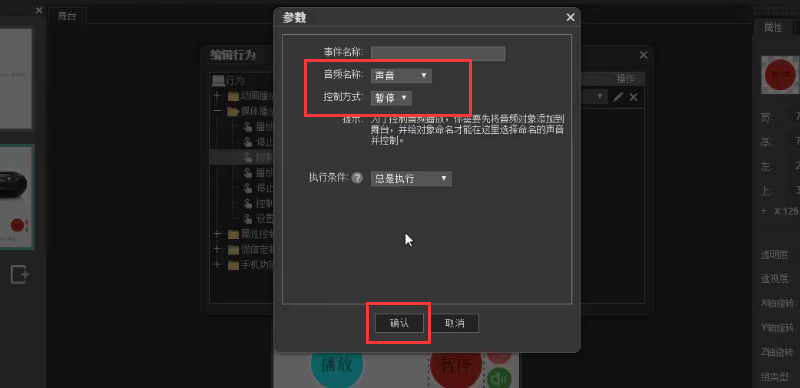
图2.2-67
设置“停止所有声音”编辑行为:上传、添加一个新音频至“舞台”,将其命名为“声音2”

图2.2-68
将其“声音2”音频元素透明度设为“0”
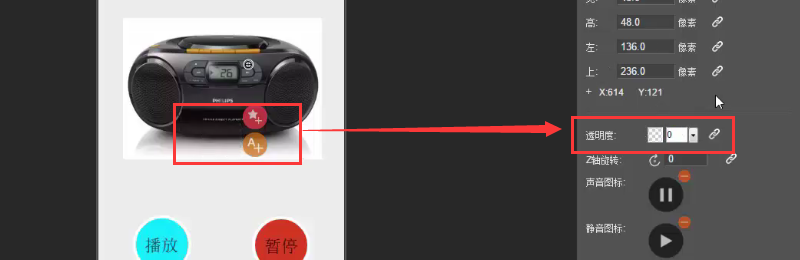
图2.2-69
选中“停止所有声音”元素,点击其“添加/编辑行为”按钮,在“编辑行为”对话框内选择“媒体播放控制”→“停止所有声音”

图2.2-70
设置“声音2”为“自动播放”,点击“预览”观察效果
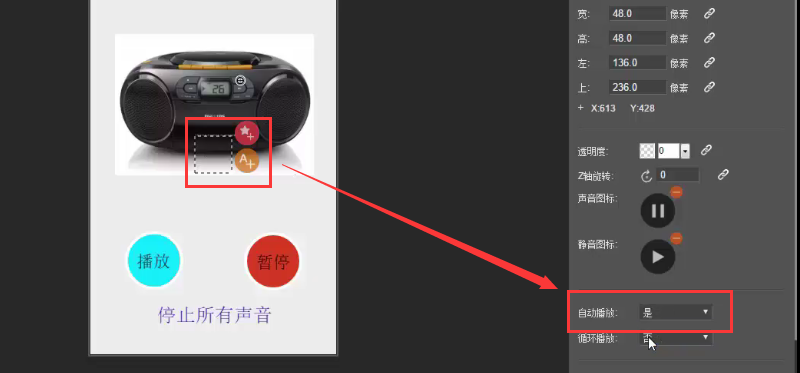
图2.2-71

图2.2-72
3. 设置背景音乐
如图,在“元件面板”内可找到之前上传的三个音频文件

图2.2-73
鼠标点击“舞台”空白处,在“舞台”的“属性面板”内找到“背景音乐”设置框,选择所需背景音乐文件。点击“预览”查看效果。
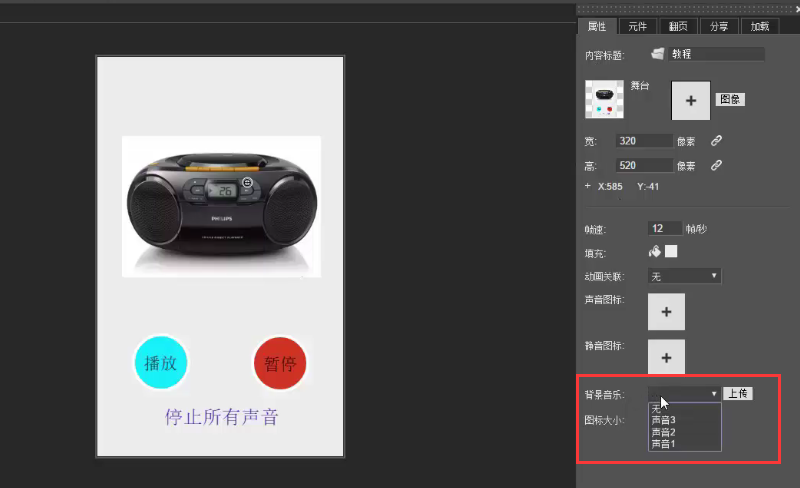
图2.2-74
2.2.5 素材与媒体:视频
mingyueliu 发表了文章 • 5 个评论 • 10954 次浏览 • 2016-09-20 16:10
本节视频教程请点击此处。
1. 插入视频
为防止出现设备不兼容等问题,视频格式建议为mp4,大小在20M以内。如图在“媒体”工具栏下,鼠标点击“视频”按钮,在弹出的“导入视频”对话框内点击“选择文件”选择所要上 查看全部
本节视频教程请点击此处。
1. 插入视频
为防止出现设备不兼容等问题,视频格式建议为mp4,大小在20M以内。如图在“媒体”工具栏下,鼠标点击“视频”按钮,在弹出的“导入视频”对话框内点击“选择文件”选择所要上传的视频文件。

图2.2-33
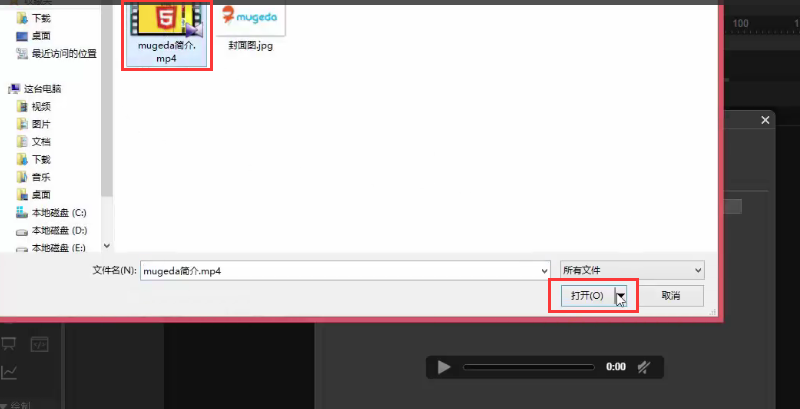
图2.2-34
点击“上传”→“确定”
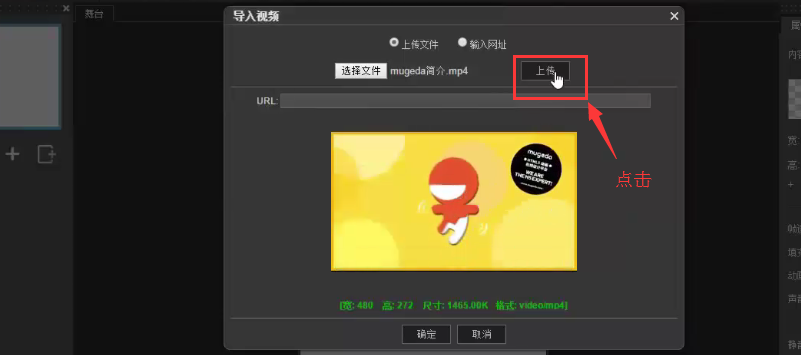
图2.2-35
即将视频添加进“舞台”。可选择“变形”工具,调节视频的位置、大小等基本属性。
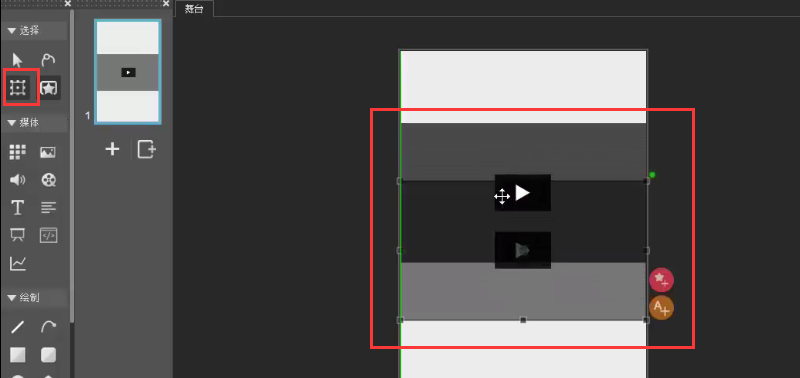
图2.2-36
选中视频元素,可在其“属性面板”内设置其属性,例如为其命名,调节宽高、透明度、旋转角度、添加背景图片等。

图2.2-37
添加背景图片:如下图,点击“属性面板”下“背景图片”的“+”标志,在弹出的“媒体库”中选择背景图片,点击“添加”。
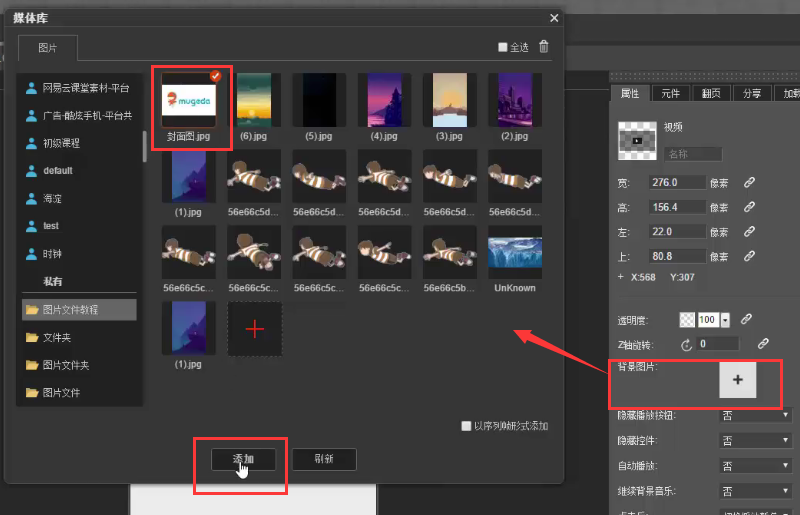
图2.2-38
即将图片添加作为视频封面
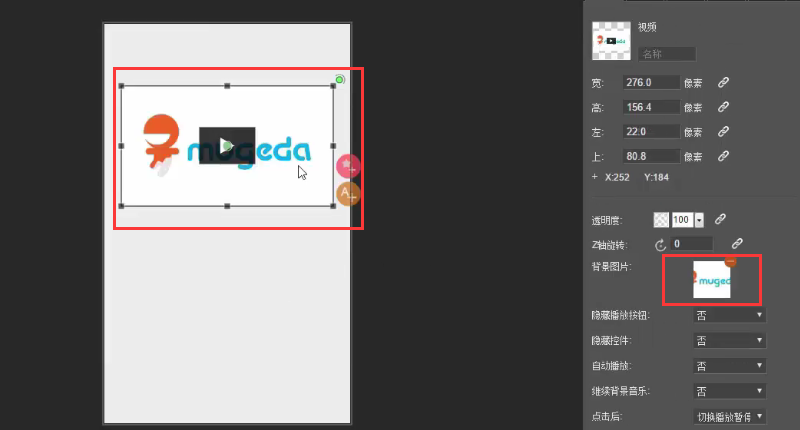
图2.2-39
内容:视频插入以及控制{跳转2.3.9})
2. 视频元素的编辑行为
如下图,新添加第2页面,在第2页面添加一个文本框,输入内容为“第二页”

图2.2-40
回到第1页面,点击视频元素的“添加/编辑行为”按钮
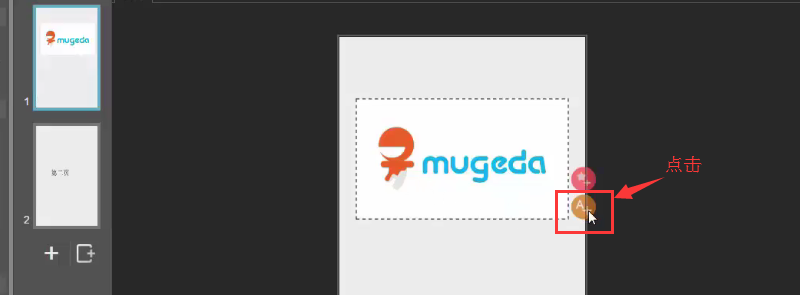
图2.2-41
在“编辑行为”对话框内选择“动画播放控制”→“下一页”,触发条件为“视频结束”,即设置视频播放结束后即跳转至第二页的行为动画。
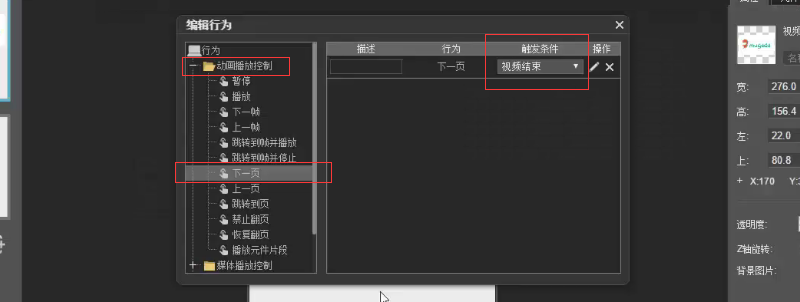
图2.2-42
在视频元素的“属性面板”内将“隐藏控件”调为“否”,点击预览。可观察到视频播放结束后会自动调至第2页。
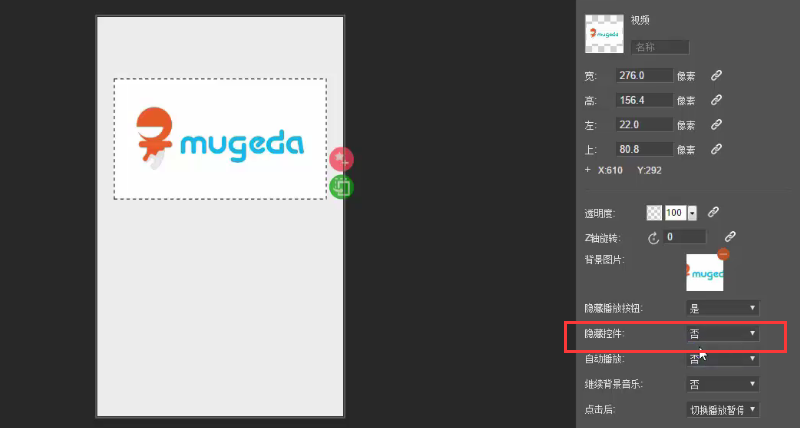
图2.2-43
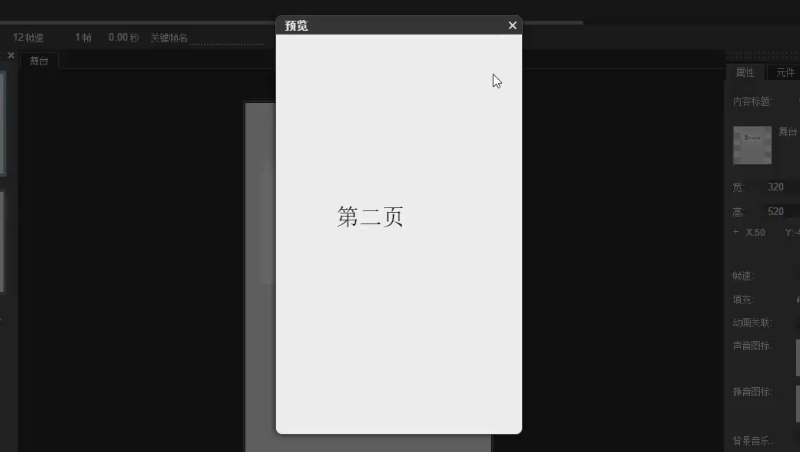
图2.2-44
3. 视频行为控制
视频的行为控制有播放视频、控制视频、停止所有视频。
播放视频:如下图,添加一个新视频
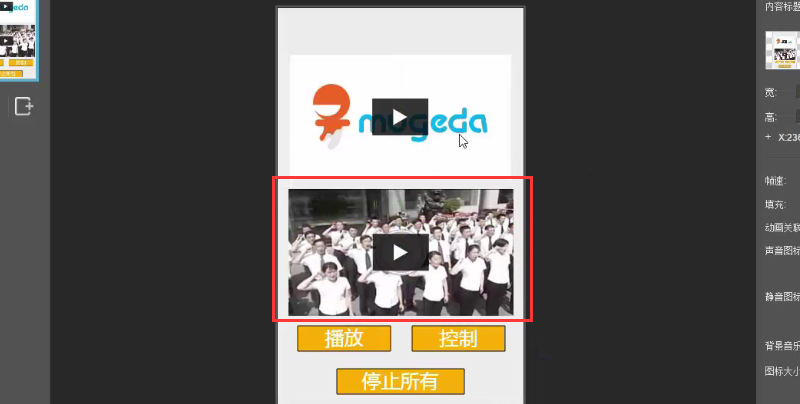
图2.2-45
分别为两个视频命名为“A”“B”

图2.2-46
如下图,点击“播放”元素的“添加/编辑行为”按钮,在弹出的“编辑行为”对话框中选择“动画播放控制”→“播放视频”,点击“编辑”按钮进入“参数”对话框。

图2.2-47
在“参数”对话框中选择“视频元件”为“视频2”,点击“确定”
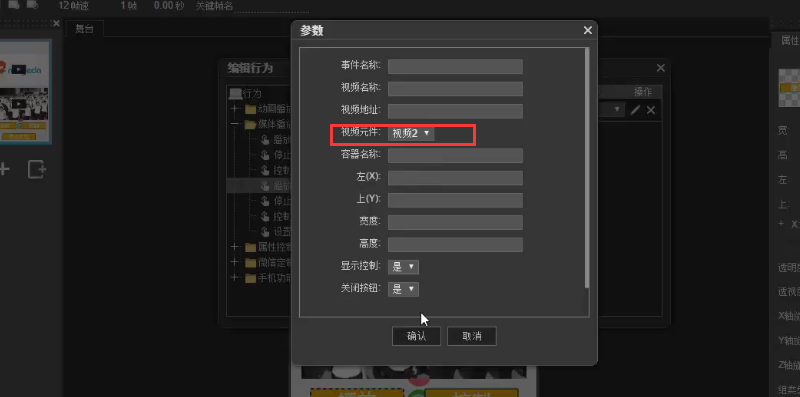
图2.2-48
控制视频:同理,设置“控制”元素的编辑行为。点击“控制”元素的“添加/编辑行为”按钮,在弹出的“编辑行为”对话框中选择“动画播放控制”→“控制视频”,点击“编辑”按钮进入“参数”对话框。
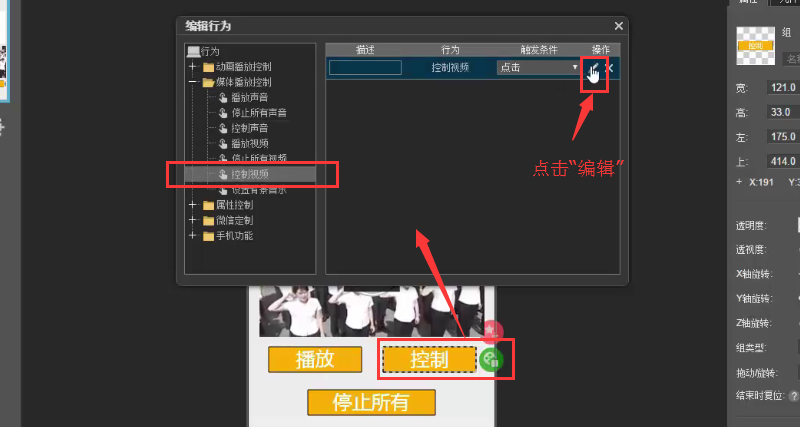
图2.2-49
在“参数”对话框内的“视频名称”选择“B”,点击确定。

图2.2-50
停止所有视频:同理,设置“停止所有”元素的编辑行为。点击“停止所有”元素的“添加/编辑行为”按钮,在弹出的“编辑行为”对话框中选择“媒体播放控制”→“停止所有视频”,点击“编辑”按钮进入“参数”对话框。

图2.2-51
点击“预览”可以查看效果
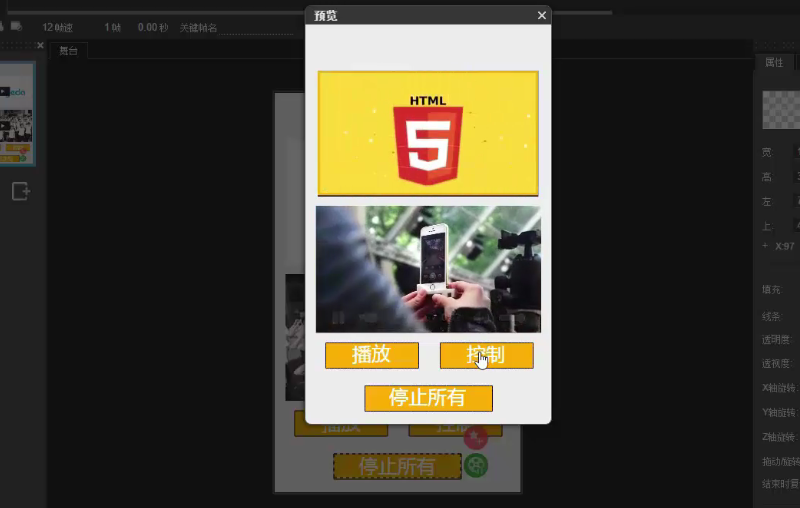
图2.2-52
2.2.2 素材与媒体:文本/富文本
mingyueliu 发表了文章 • 0 个评论 • 8725 次浏览 • 2016-09-20 15:59
1.“文字”工具
鼠标在“媒体”工具内选择“文字”按钮,在“舞台”空白处点击出现文字工具选框。鼠标通过双击选框进入编辑文字工具,点击“舞台”空白处退出,编辑。
图2.2-15
图2.2-1 查看全部
1.“文字”工具
鼠标在“媒体”工具内选择“文字”按钮,在“舞台”空白处点击出现文字工具选框。鼠标通过双击选框进入编辑文字工具,点击“舞台”空白处退出,编辑。

图2.2-15
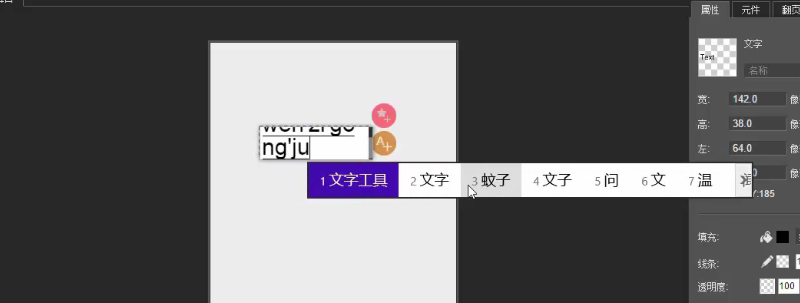
图2.2-16
选中文字元素,可在“舞台”右边的“属性面板”内调节文字属性、编辑文字内容。例如:加粗、倾斜、字体、字号等。
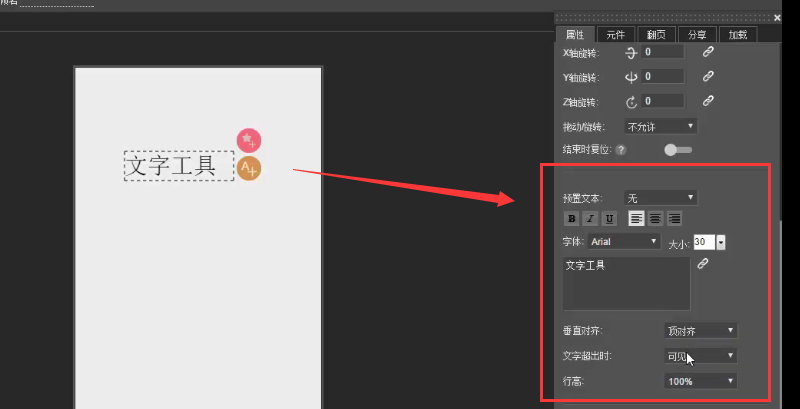
图2.2-17
2.“文本段落”工具
鼠标在“媒体”工具内选择“文本段落”按钮,在“舞台”开白处点击出现文本段落选框。双击进行编辑内容。

图2.2-18
选中选框中的内容,可调节字体属性。例如加粗、倾斜、字体、字号等。
在文本段落中还有加入超链接、插入图片、视频等功能。

图2.2-19
通过“变形”工具将文本段落选框拉长,使添加进的素材显现出来

图2.2-20
鼠标点击“选择”工具,选中文本段落中的所有素材,可点击调节素材对齐方式。
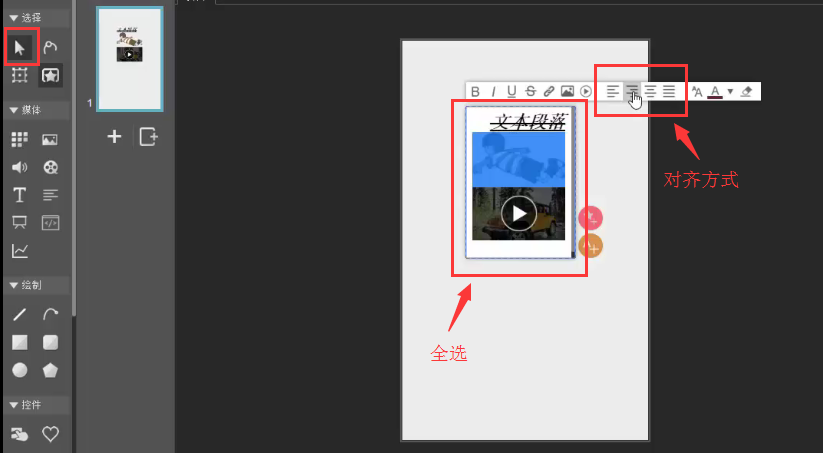
图2.2-21
如图,在一个完整的文本段落中,可添加文字、图片、超链接、视频等各种形式素材。
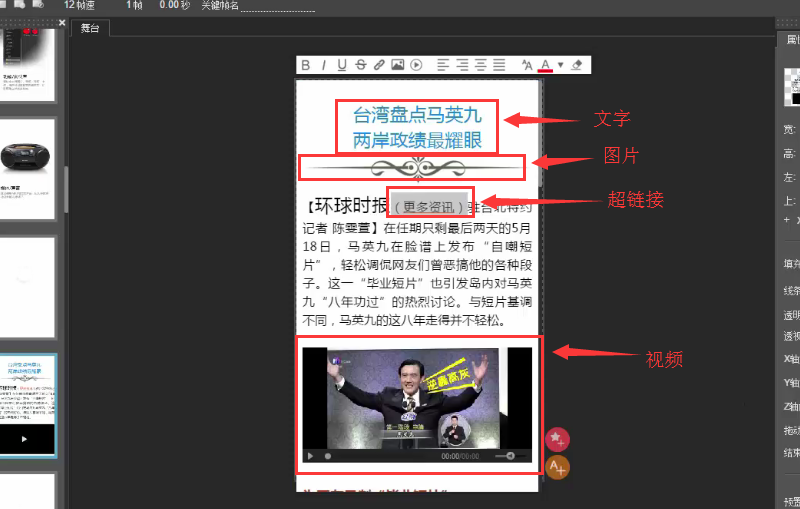
图2.2-22
2.2.3 素材与媒体:网页
mingyueliu 发表了文章 • 4 个评论 • 9286 次浏览 • 2016-09-20 15:48
本节视频教程请点击此处。
我们可以在舞台上的任意位置插入一个任意大小的网页。如图,在“媒体”工具栏下,鼠标点击“网页”按钮,在“舞台”上以拖拉的方式插入一个网页。
图2.2-23
在“舞台”右边的“属 查看全部
本节视频教程请点击此处。
我们可以在舞台上的任意位置插入一个任意大小的网页。如图,在“媒体”工具栏下,鼠标点击“网页”按钮,在“舞台”上以拖拉的方式插入一个网页。
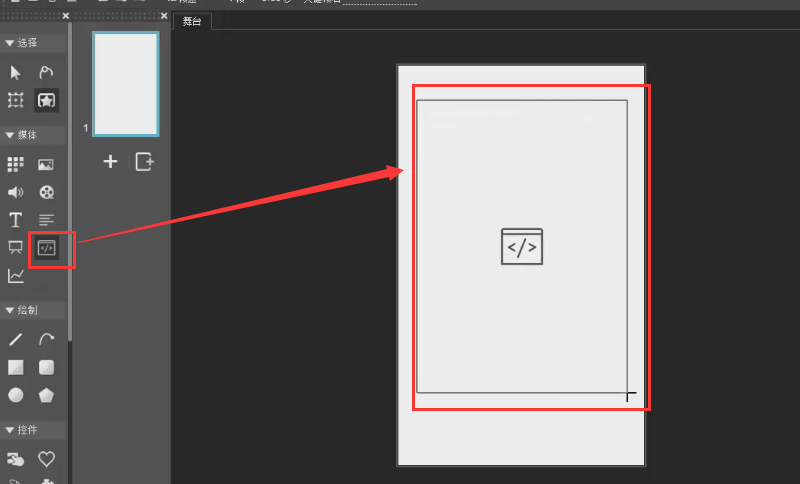
图2.2-23
在“舞台”右边的“属性面板”内可设置调节“网页”元素的属性,例如:宽、高、外围线条(如图可点击颜色版右上角框内的红色“×”去除外
围线框颜色)、透明度、透视度、旋转角度等。
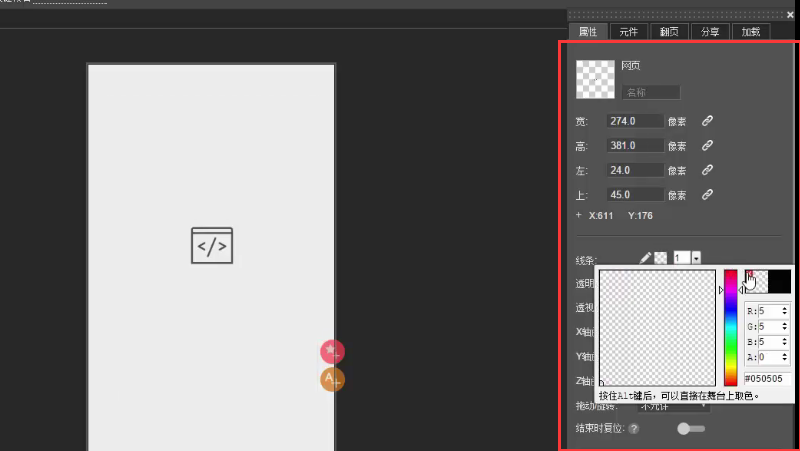
图2.2-24
在“属性面板”内的“网页地址”栏内输入需跳转的网址
注:添加的网址前面要加http://
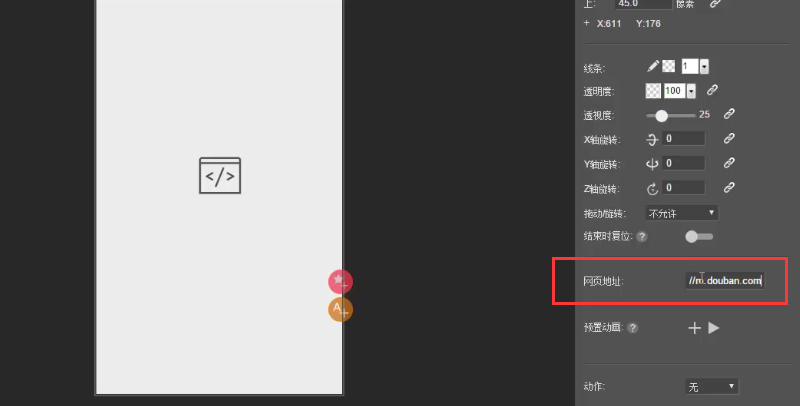
图2.2-25
点击“预览”,即可观察到我们已将网页嵌入至作品当中。

图2.2-26
2.5.5 行为:绘画板功能
songyue 发表了文章 • 0 个评论 • 11407 次浏览 • 2016-09-20 15:33
如果想在作品中使用手绘图的功能,可以使用Mugeda的【绘画板】控件。
1、首先找到工具面板中的【绘画板】控件:
2、然后在舞台上通过拖拽添加一个画布控件(就像添加矩形一样),在右侧的属性栏里可 查看全部
如果想在作品中使用手绘图的功能,可以使用Mugeda的【绘画板】控件。
1、首先找到工具面板中的【绘画板】控件:

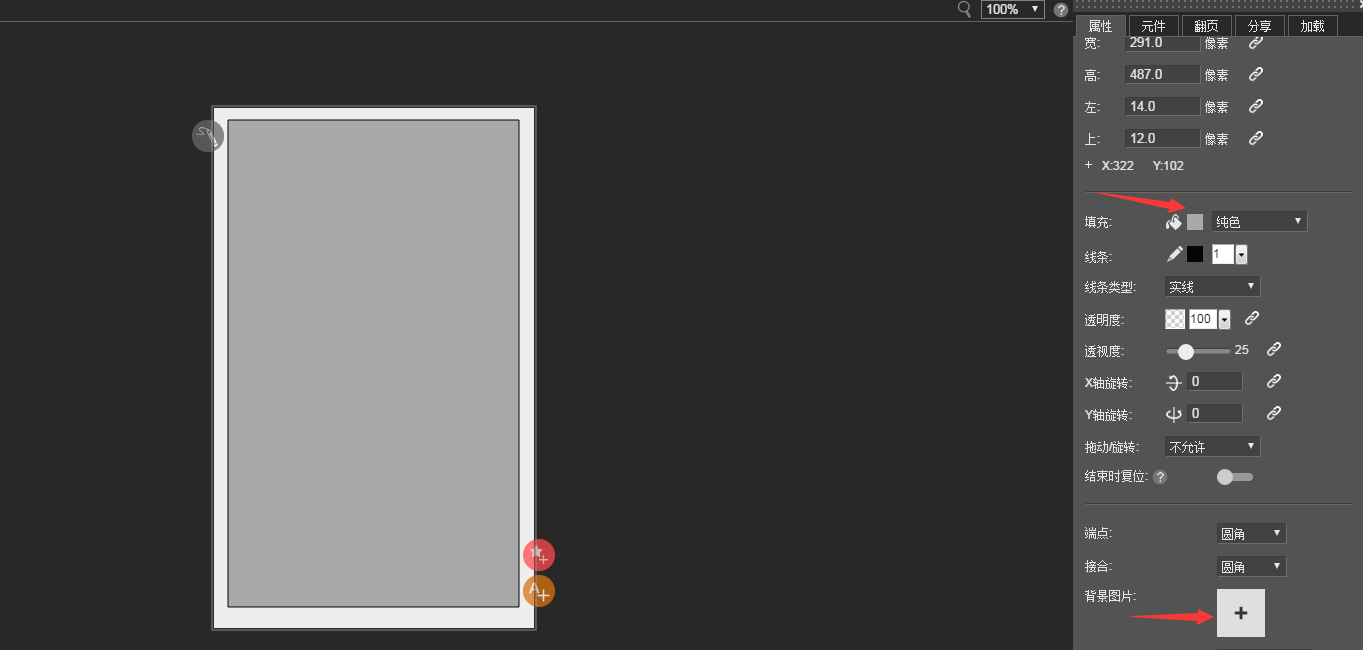
2、然后在舞台上通过拖拽添加一个画布控件(就像添加矩形一样),在右侧的属性栏里可以通过【填充】和【背景图片】设置画布背景:
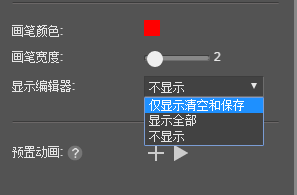
3、在右侧的属性栏,可以设置【画笔颜色】和【显示编辑器】,【显示编辑器】里可设置三个选项,分别是【仅显示清空和保存】,【显示全部】,【不显示】:
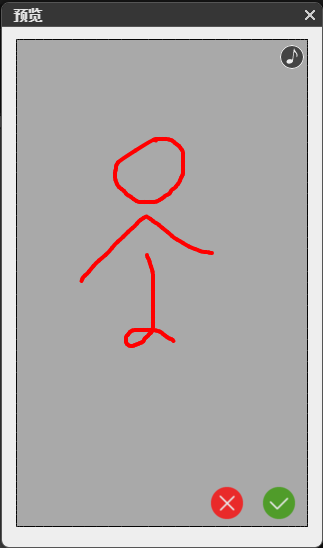
设置【仅显示清空和保存】的预览效果:
设置【显示全部】的预览效果,其中第一个是设置画笔粗细的,第二个是设置画笔颜色的,第三个按钮会清空画布,第四个按钮保存并上传绘图内容:

设置【不显示】的预览效果:

4、如果想自定义按钮,可以在舞台里添加按钮内容:

5、然后给按钮添加【触发条件】和【控制行为】,控制画布内容的保存和清除:


2.2.1 素材与媒体:图片/图片序列/GIF/PNG/SVG/JPG、以序列帧形式添加图片
mingyueliu 发表了文章 • 1 个评论 • 11587 次浏览 • 2016-09-20 15:30
图片工具包含的格式有GIF、PNG、SVG、JPG文件。
1. 上传图片
方法一:上传到素材库再添加至舞台
点击“素材库”按钮,在弹出的“媒体库”中点击“添加文件夹”新建一个文件夹以放置即将上传的图片 查看全部
图片工具包含的格式有GIF、PNG、SVG、JPG文件。
1. 上传图片
方法一:上传到素材库再添加至舞台
点击“素材库”按钮,在弹出的“媒体库”中点击“添加文件夹”新建一个文件夹以放置即将上传的图片素材。
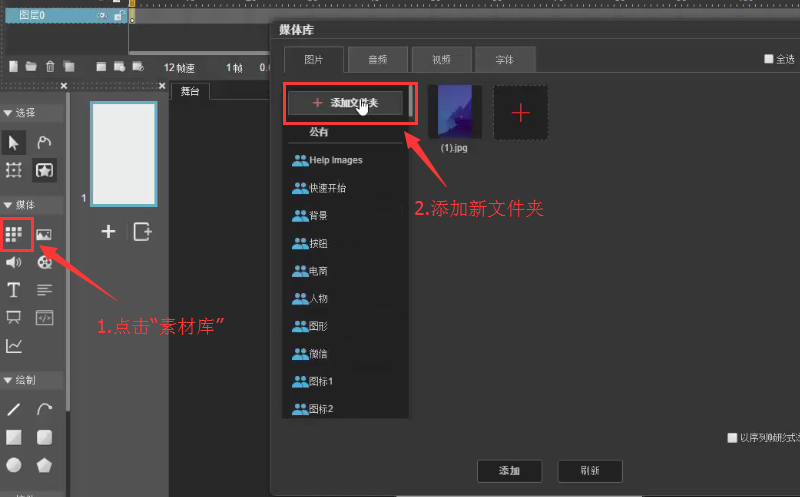
图2.2-1
命名文件夹
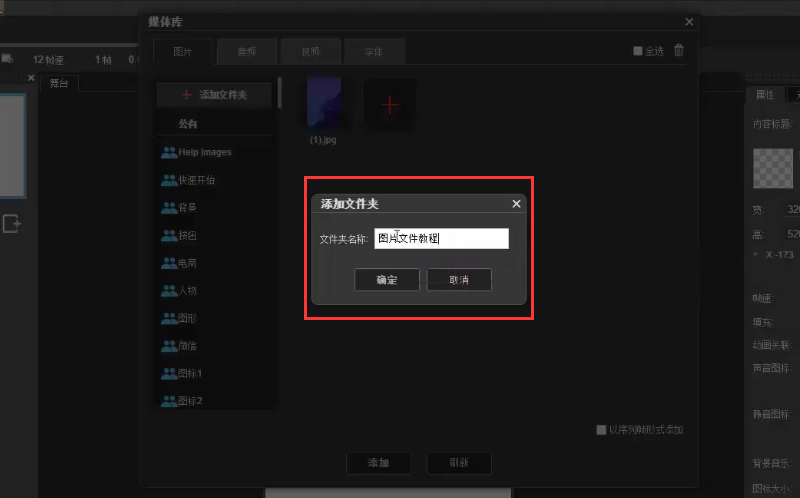
图2.2-2
在新建的文件夹下点击添加素材按钮,在“上传文件”对话框中点击“选择文件”选择所要上传的图片文件。
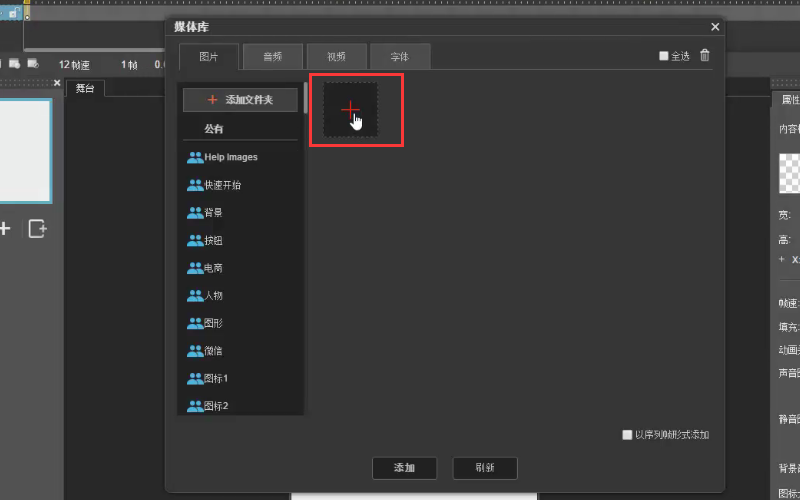
图2.2-3

图2.2-4
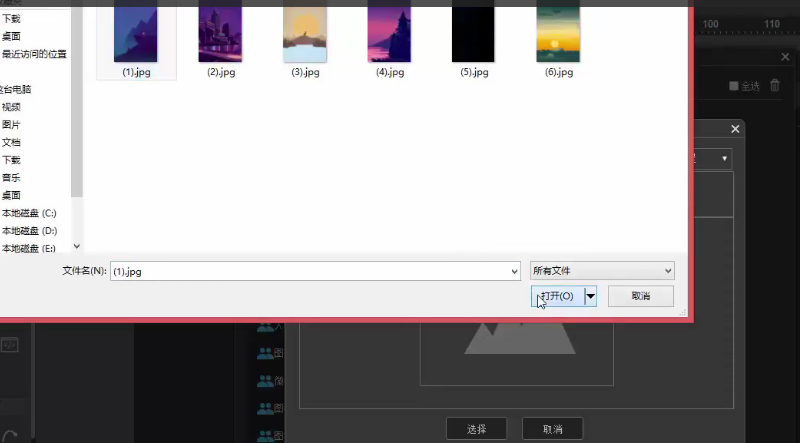
图2.2-5
点击“上传”→“选择”
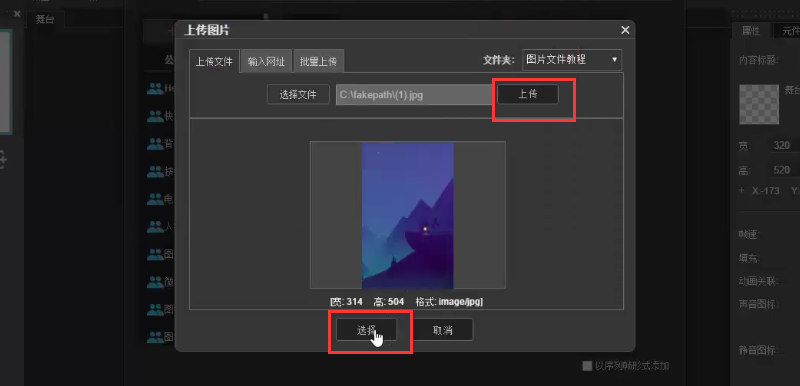
图2.2-6
即将图片上传至素材库

图2.2-7
也可在“上传图片”对话框中通过输入图片网址,点击“抓取”→“选择”上传图片进媒体库。
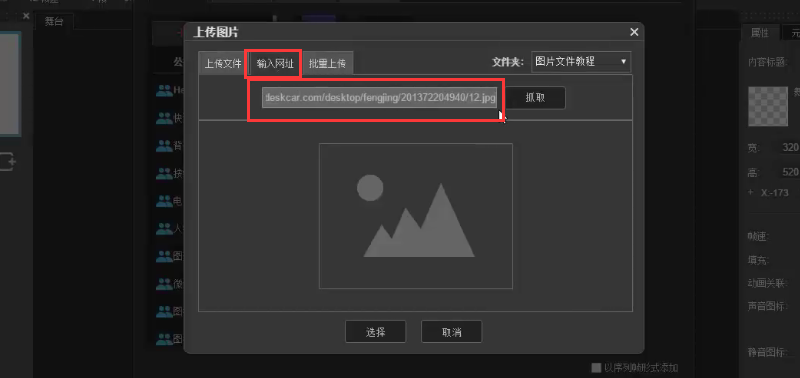
图2.2-8
也可在“批量上传”下,将文件夹内的图片全选,鼠标拖动至批量上传对话框内(一次性批量上传文件)。
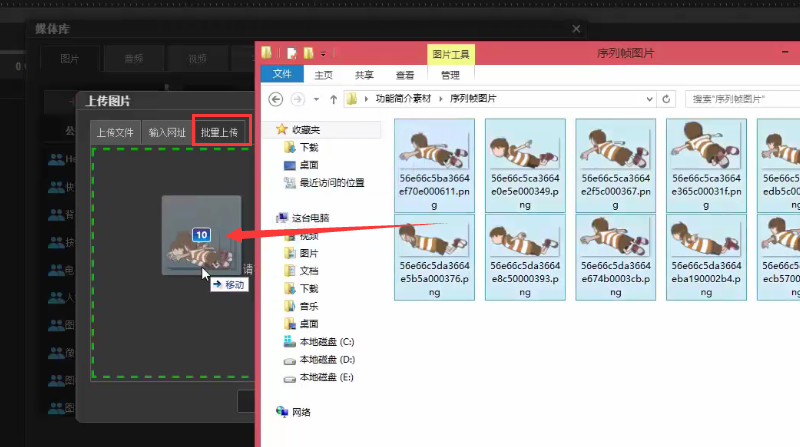
图2.2-9
待文件全部加载完成后,点击“选择”,将文件上传至媒体库中

图2.2-10
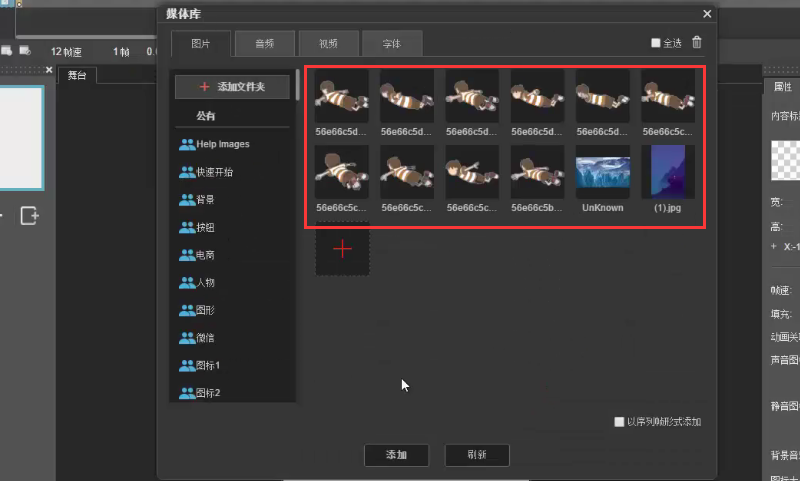
图2.2-11
方法二:点击“图片”按钮上传素材,再添加至舞台。
如下图,点击“媒体”工具栏下的“图片”按钮,出现“上传图片”对话框,以三种方式上传图片文件。
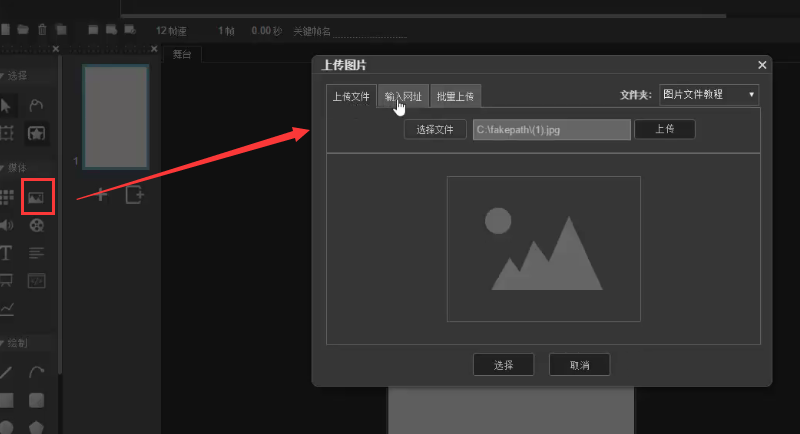
图2.2-12
2. 以序列帧形式添加图片
如下图,在“媒体库”对话框中,按住Ctrl键多选需添加的图片,勾选对话框右下角“以序列帧形式添加”,点击“添加”

图2.2-13
即可将每张图片分别对应添加至一个图层的每一帧内,点击“播放”按钮可观察效果。

图2.2-14
学习更多教程:
2.2.2 素材与媒体:文本/富文本
2.2.3 素材与媒体:网页
2.2.4 素材与媒体:幻灯片
2.2.5 素材与媒体:视频
2.2.6 素材与媒体:声音
2.2.7 素材与媒体:绘制素材
2.2.8 素材与媒体:云字体
2.2.9 素材与媒体:可视化图表
2.2.10 素材与媒体:建组 、裁剪组
2.3.1 动画:时间轴以及图层
2.3.2 动画:选择工具
2.3.3关键帧动画
2.3.4 动画:路径动画
2.3.5 动画:进度动画
2.3.6 动画:变形动画
2.3.7 动画:预置动画
2.3.8 动画:元件动画
2.3.9 动画:分页/加载页
2.3.10 动画:遮罩
2.3.11 动画:动画运动
【Mugeda新功能教程】缩放功能
【Mugeda新功能教程】绘画板功能
2.1.8 Mugeda界面与舞台:属性面板
mingyueliu 发表了文章 • 5 个评论 • 9270 次浏览 • 2016-09-20 14:58
1.“属性面板”
“属性面板”显示和控制“舞台”及动画元素的各种参数,其中包括“内容标题”“舞台”或“元素”及其图像、宽高、帧速设置、填充色设置等功能。
图2.1-29
2.“元件库”
“元件 查看全部
1.“属性面板”
“属性面板”显示和控制“舞台”及动画元素的各种参数,其中包括“内容标题”“舞台”或“元素”及其图像、宽高、帧速设置、填充色设置等功能。
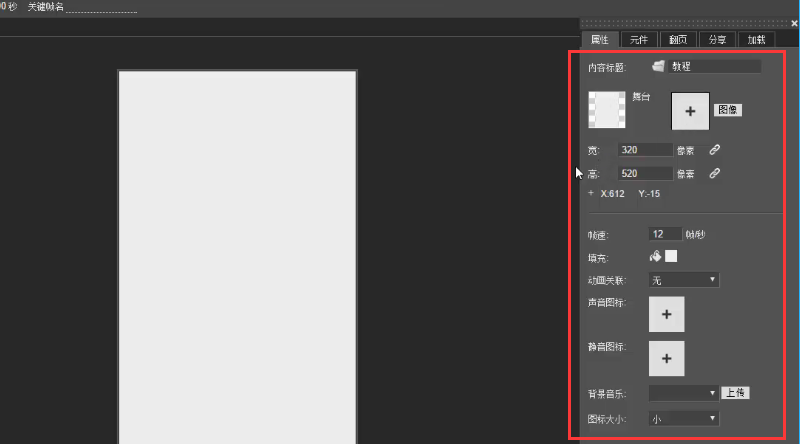
图2.1-29
2.“元件库”
“元件库”包含声音元件和动画元件。“元件库”对元件进行管理的必要功能,例如新建元件,复制元件、生成文件夹、删除元件、导出导入元件等。一个元件是一个包含有自身独立的时间线的动画片段,可以反复在舞台上使用,创建比较复杂的组合动画。
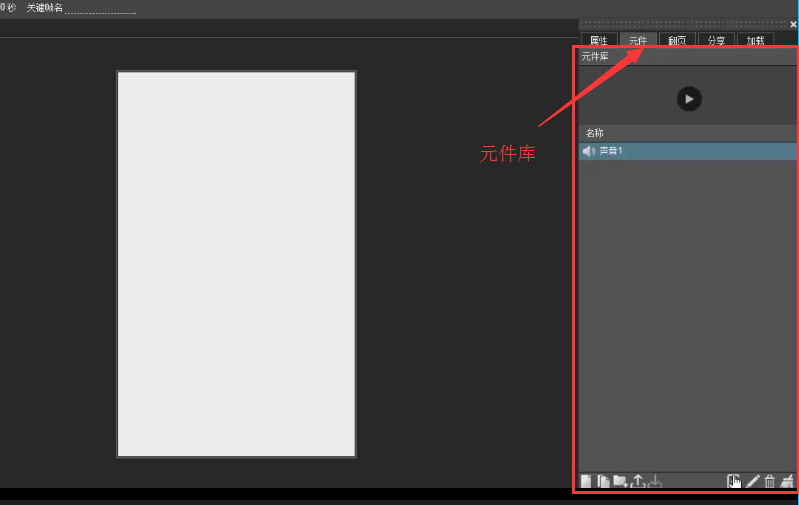
图2.1-30
3.“翻页面板”
“翻页面板”包括“翻页效果”“退出效果”“翻页方向”“循环”“翻页时间”“翻页图标”

图2.1-31
4.“分享面板”
“分享面板”包括转发标题、转发描述、朋友圈转发标题等分享信息。

图2.1-32
5.“加载”设置
“加载”的样式包含“默认”“进度条”“进度环”“旋转加载”“旋转加载+百分比”“首页作为加载界面”

2.1.5 Mugeda界面与舞台:工具条
mingyueliu 发表了文章 • 1 个评论 • 9015 次浏览 • 2016-09-19 17:43
工具条包含“选择”“媒体”“绘制”“控件”“表单”“微信”六大工具
板块。
图2.1-25
1.“选择”
“选择”工具板块下有“选择”“节点”“变形”“缩放比例”“快捷工具”
五大工具。
2.“媒 查看全部
工具条包含“选择”“媒体”“绘制”“控件”“表单”“微信”六大工具
板块。
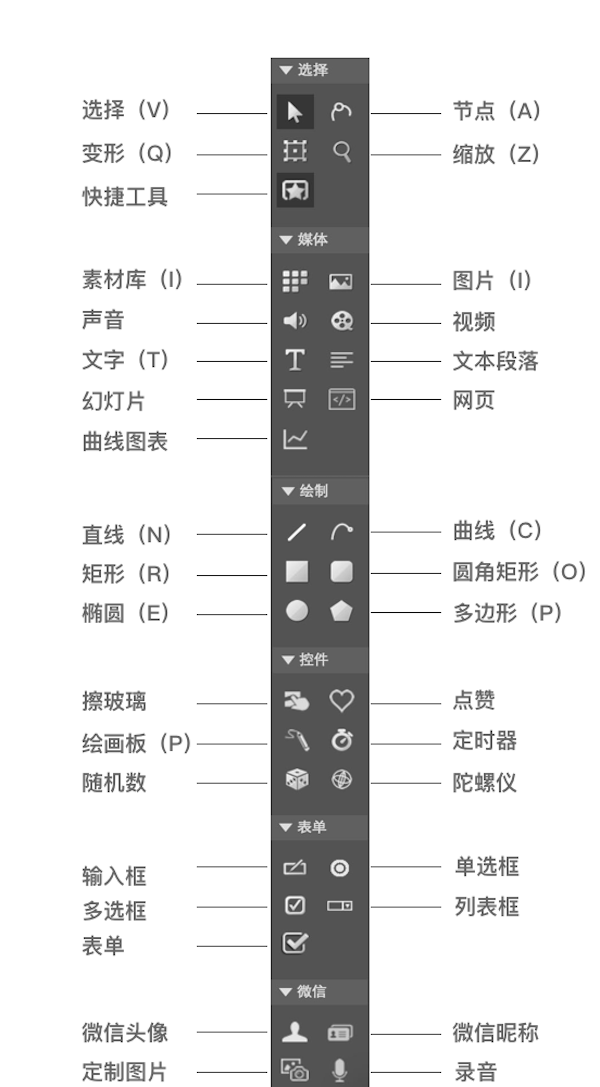
图2.1-25
1.“选择”
“选择”工具板块下有“选择”“节点”“变形”“缩放比例”“快捷工具”
五大工具。
2.“媒体”
“媒体”工具板块下有“素材库”“图像”“声音”“视频”“文字”“文
本段落”“幻灯片”“网页”“曲线图表”工具。
3.“绘制”
“绘制”工具板块下有“直线”“曲线”“矩形”“圆角矩形”“椭圆”“多
边形”等工具
4.“控件”
“控件”工具板块下有“擦玻璃”“点赞”“绘画板”“定时器”“随机数”
“陀螺仪”等工具。
5.“表单”
“表单”工具板块下有“输入框”“单选框”“多选框”“列表框”“表单”
等工具。
6.“微信”
“微信”工具板块下有“微信头像”“微信昵称”“定制图片”“录音”等
工具。
2.1.1 Mugeda界面与舞台:界面概览
mingyueliu 发表了文章 • 1 个评论 • 8183 次浏览 • 2016-09-19 17:35
1. 常用菜单栏
包含基本操作菜单,例如文件、编辑、修改、视图、动画、帮助等。
图2.1-1
2. 工具箱(快捷工具栏)
包含保存、预览等常用的一些工具的快捷访问。
图2.1-2 查看全部
1. 常用菜单栏
包含基本操作菜单,例如文件、编辑、修改、视图、动画、帮助等。
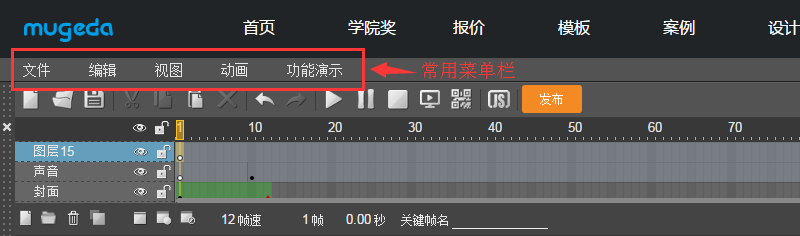
图2.1-1
2. 工具箱(快捷工具栏)
包含保存、预览等常用的一些工具的快捷访问。
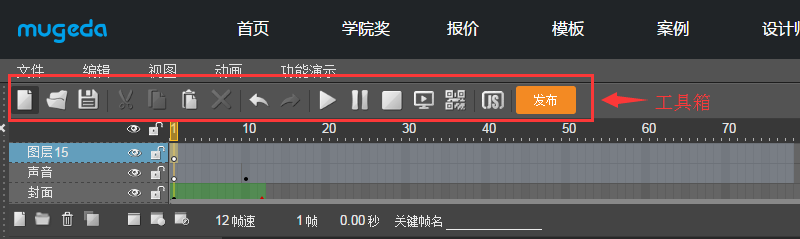
图2.1-2
3. 时间线(时间轴)
用来方便的对动画进行精确的控制,可以添加关键帧动画、进度动画、变形动画、遮罩动画等形式。
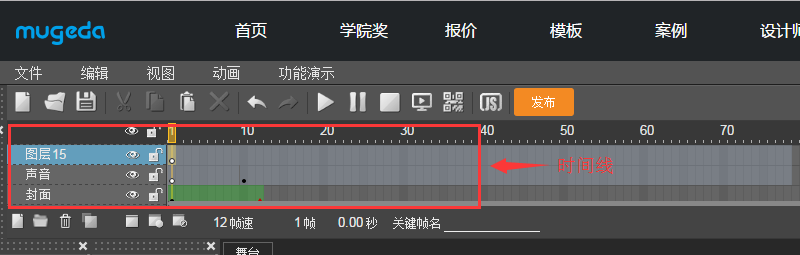
图2.1-3
4. 工具条
包含选项、元素、绘制、动画控制、手机功能等内容
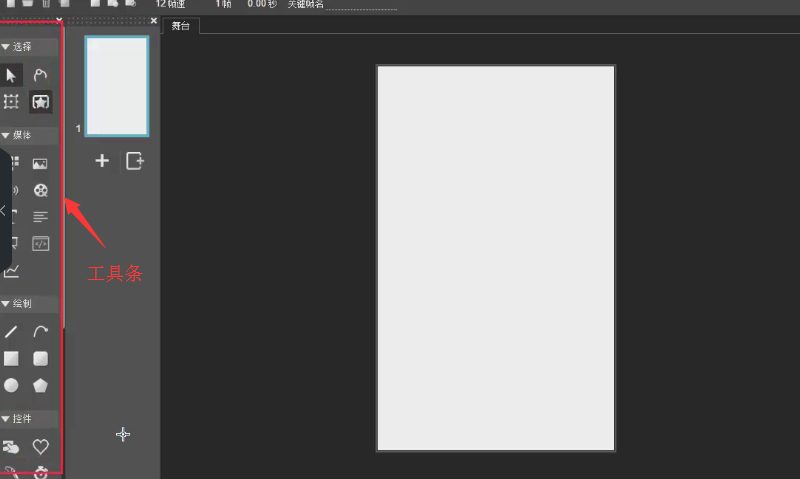
图2.1-4
5. 页面栏
用来进行页面的增加、复制、删除、插入等操作。
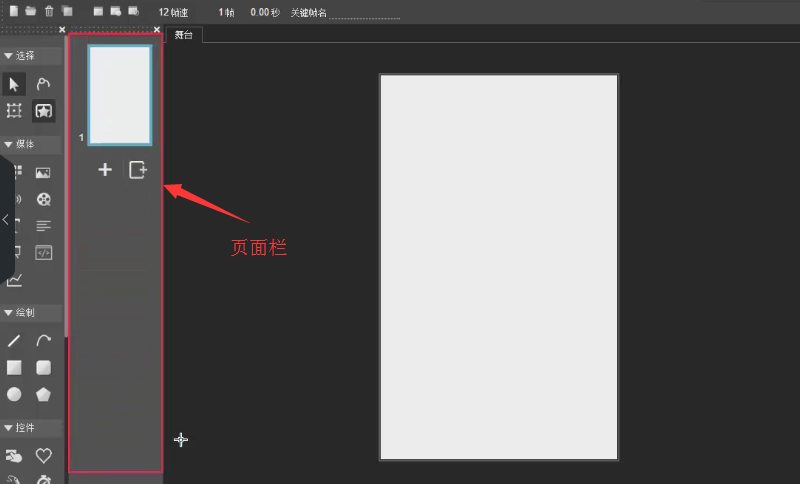
图2.1-5
6. 舞台
整个界面的核心区域,是编辑、制作、播放动画的区域
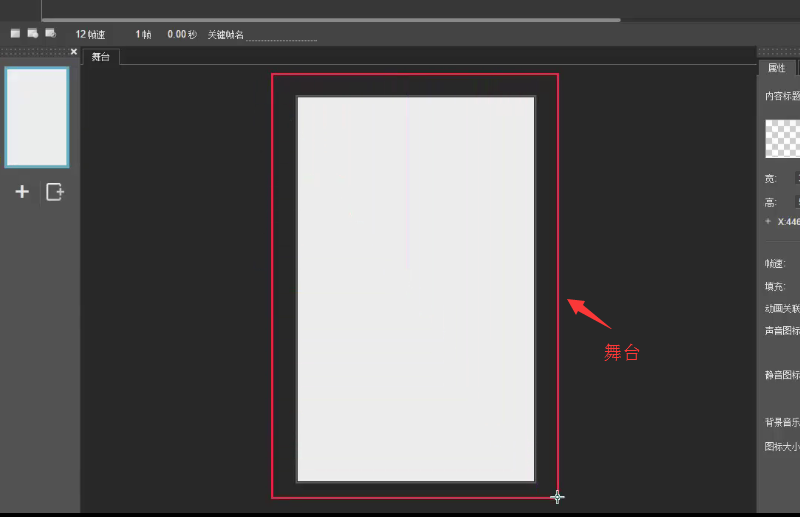
图2.1-6
7. 属性栏
包含你所选的元素(图片、文字、视频等)属性,这些属性包括位置、大小、旋转、行为等。
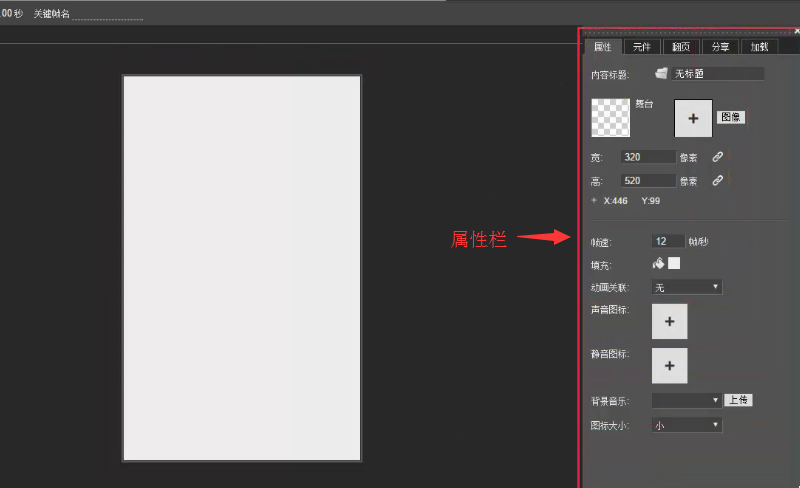
图2.1-7
1.6.3 作品创建前必读: 声音及视频处理
mingyueliu 发表了文章 • 0 个评论 • 10762 次浏览 • 2016-09-19 16:47
本节知识点:添加声音、替换声音图标、添加视频、替换视频图标
声音处理方式
注:Mugeda中上传的音频一般为mp3格式,如果是背景音乐的话建议时间控制在20s内,不要超过20M,选择专门的音频处理软件进行压 查看全部
本节知识点:添加声音、替换声音图标、添加视频、替换视频图标
声音处理方式
注:Mugeda中上传的音频一般为mp3格式,如果是背景音乐的话建议时间控制在20s内,不要超过20M,选择专门的音频处理软件进行压缩。
添加声音:点击“媒体”栏下的“声音”按钮,在弹出的“导入声音”对话框中点击“选择文件”按钮,添加所选音频素材。

图1.3-15

图1.3-16
“上传”→“添加”,将音频素材添加进舞台
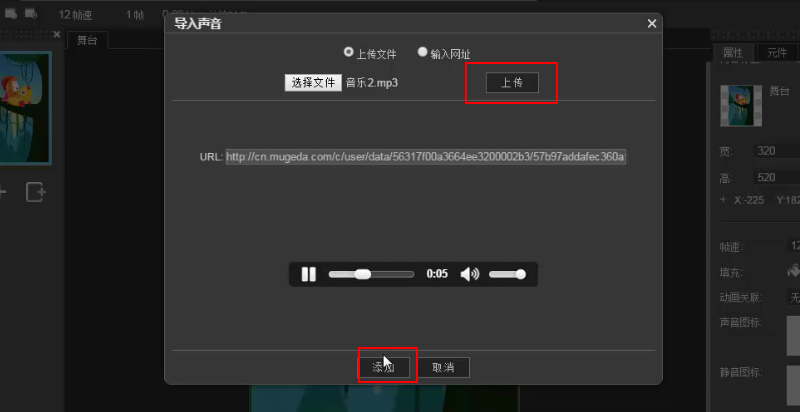
图1.3-17
选中舞台上的音频素材,在其“属性”面板内设置播放属性:“自动播放”:是;“循环播放”:是

图1.3-18
替换图标:选中舞台上的音频素材图标,在“属性”面板内点击“声音图标”右边的图标标志,在弹出的“媒体库”中选择自己想要的图标素材
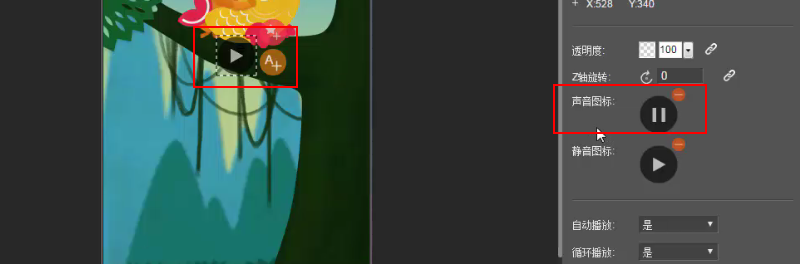
图1.3-19
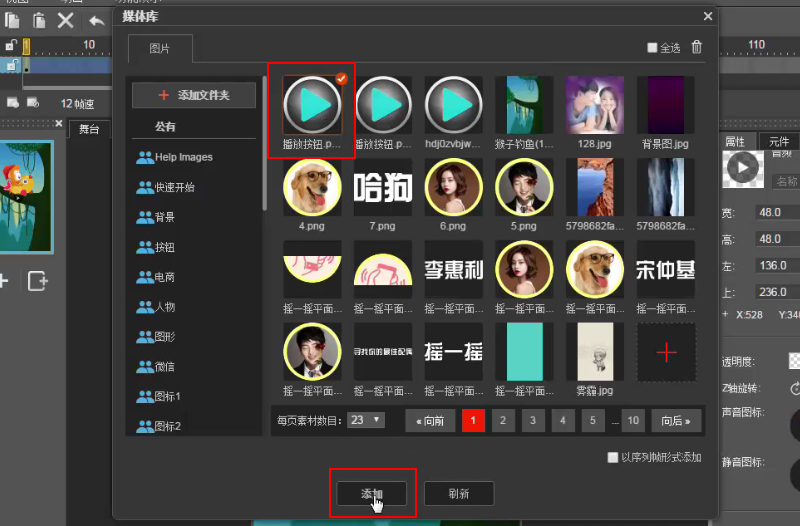
图1.3-20
点击保存,并预览效果
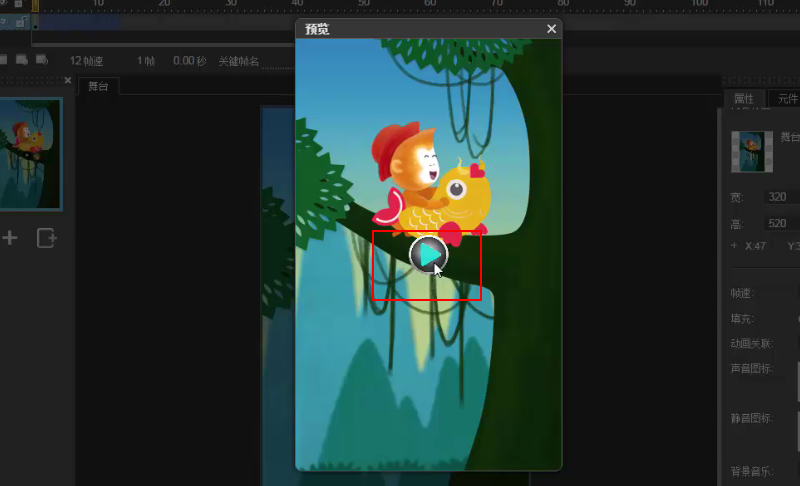
图1.3-21
由于是背景音乐,无需将图标显示在画面中,因此可将舞台上图标用鼠标拖动至舞台之外。
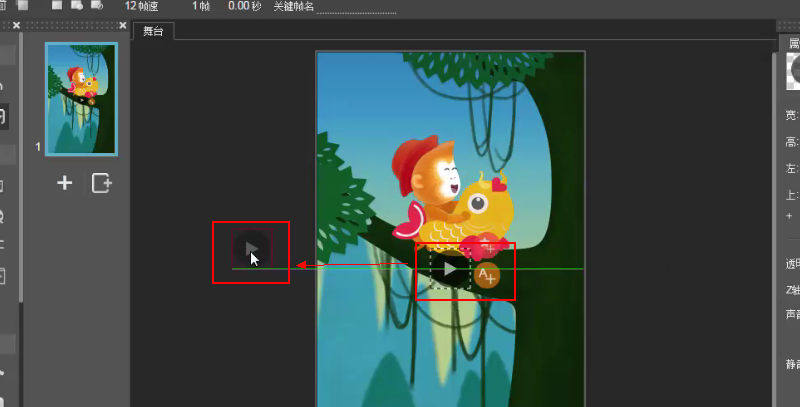
图1.3-22
视频处理方式
注:添加的视频格式为mp4,视频大小控制在20M以内,太大的话在手机上播放会出现卡的情况。
点击添加第2页面,在第2页面中,点击“视频”按钮,在弹出的“导入视频”对话框中点击“选择文件”按钮,选择自己想要添加的视频文件。

图1.3-23
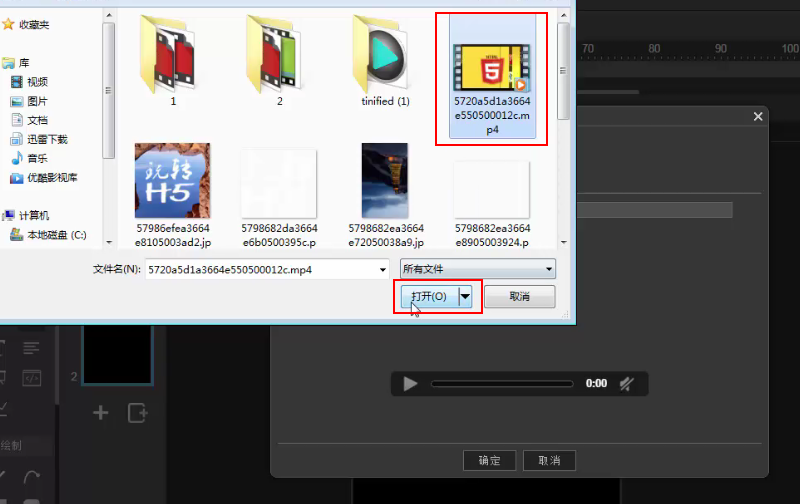
图1.3-24
点击“上传”→“确定”,将视频素材添加进舞台,点击保存。

图1.3-25
替换视频控制图标:首先点击“素材库”按钮,在“媒体库”对话框中添加自己想要的控制图标素材。
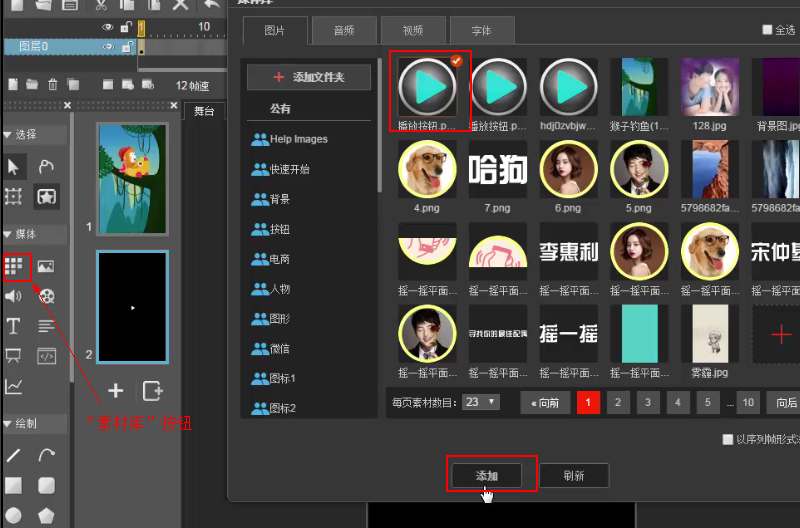
图1.3-26
使用“变形”工具调整素材大小位置
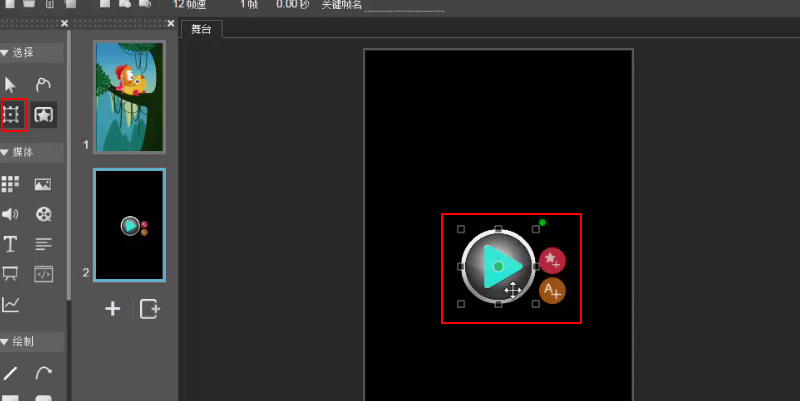
图1.3-27
鼠标选中“选择”工具,点击图标右边的“添加/编辑行为”按钮

图1.3-28
在“编辑行为”对话框中选择“媒体播放控制”→“播放视频”,点击“编辑”按钮

图1.3-29
在“参数”对话框中选择“视频元件”为“视频1”,点击“确认”,点击保存,点击预览效果。

图1.3-30
隐藏播放按钮:在舞台上选中视频素材,在其“属性”面板内将“隐藏播放按钮”设置为“是”,其他视频属性可自由调控。

图1.3-31
注:音频、视频添加至舞台后,可作为元件自动列属在“元件”面板下,这些元件在舞台上被删除后,仍可在“元件”面板中找到。选中需添加的元件,点击“元件”面板下“添加到画布”按钮即可将选中元件添加至舞台,同时也可用鼠标直接将元件拖至舞台放开的方式添加元件至舞台。

图1.3-32

图1.3-33
1.6.2 作品创建前必读: 图片的处理
mingyueliu 发表了文章 • 0 个评论 • 11284 次浏览 • 2016-09-19 16:40
图片素材处理:如果你的舞台是320*520(像素)大小,那么素材应处理成640*1040双倍精度。设计时考虑到某些素材被截掉,需要我们在设计平面时预留一些安全空间(注:如果你的舞台是320*520大小,那么安全框 查看全部
图片素材处理:如果你的舞台是320*520(像素)大小,那么素材应处理成640*1040双倍精度。设计时考虑到某些素材被截掉,需要我们在设计平面时预留一些安全空间(注:如果你的舞台是320*520大小,那么安全框应局限在320*416像素,即宽高分别为320像素、416像素),在安全空间内不要放重要的设计元素。

图1.3-5
压缩素材:将素材导入Mugeda时,我们需要将其压缩。
压缩方法一:PS压缩
在PS中打开PSD素材,除去透明度,按住Ctrl+Shift+Alt+S,打开“储存为Web和设备所用格式”对话框,选择“优化的文件格式”为“PNG8”,点击“存储”将素材存储至所选位置。

图1.3-6
压缩方法二:TinyPNG压缩
输入网址https://tinypng.com/进入TinyPNG官网,将需压缩的文件拖进相应位置

图1.3-7
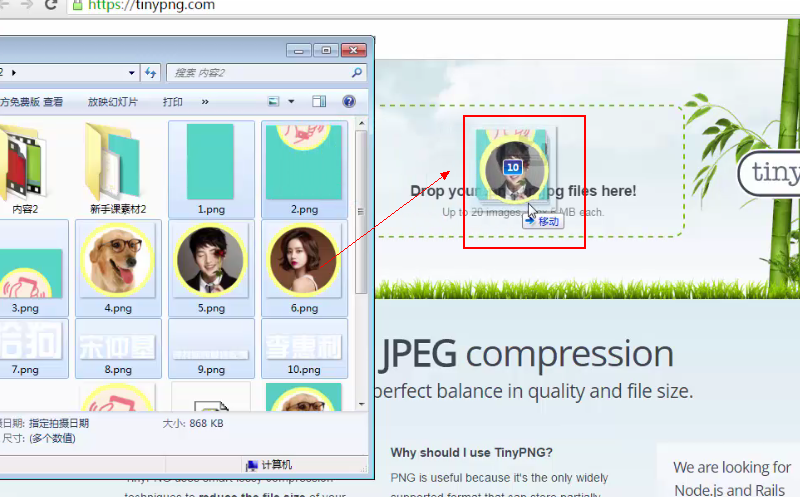
图1.3-8
等待其自动压缩

图1.3-9
压缩完后,点击“Download all”下载全部压缩文件
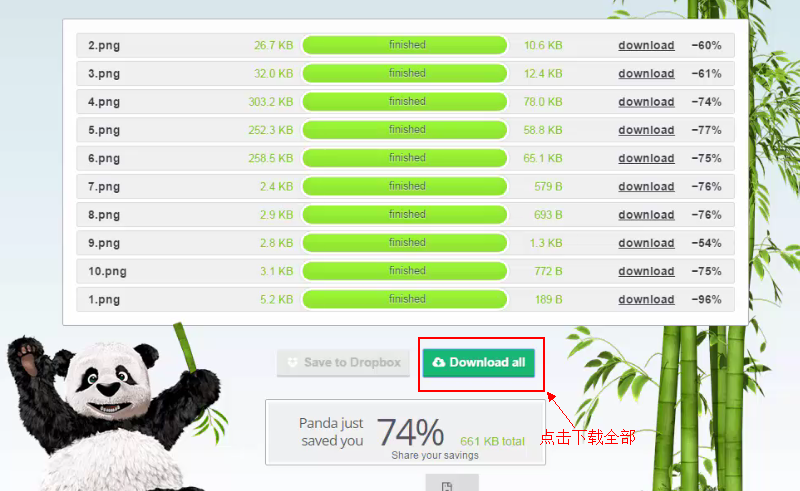
图1.3-10
压缩方法三:Mugeda压缩
如下图,在Mugeda页面导入PSD格式,“文件”→“导入”→“Photoshop(PSD)文件”,打开“导入Photoshop(PSD)素材”对话框

图1.3-11
将PSD文件直接拖动至对话框,或点击对话框打开PSD文件
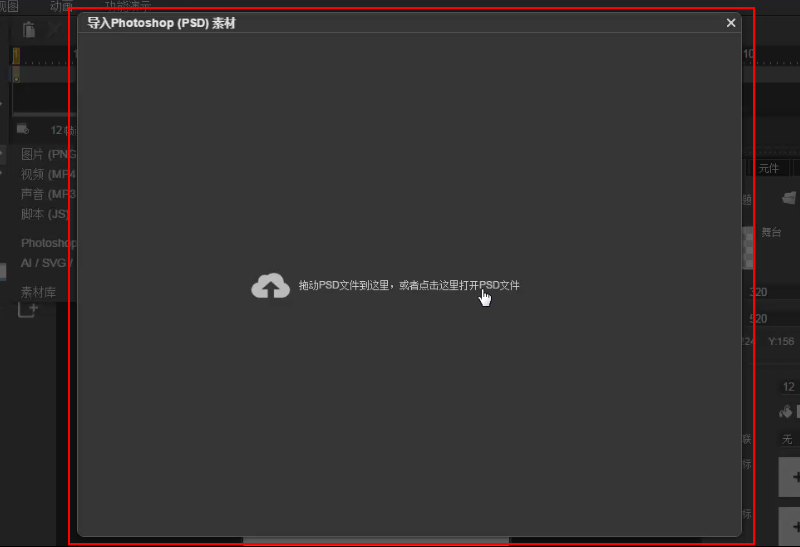
图1.3-12
将PSD文件拖至对话框后,如图点击全选中PSD文件的各个素材,点击“分层导入”
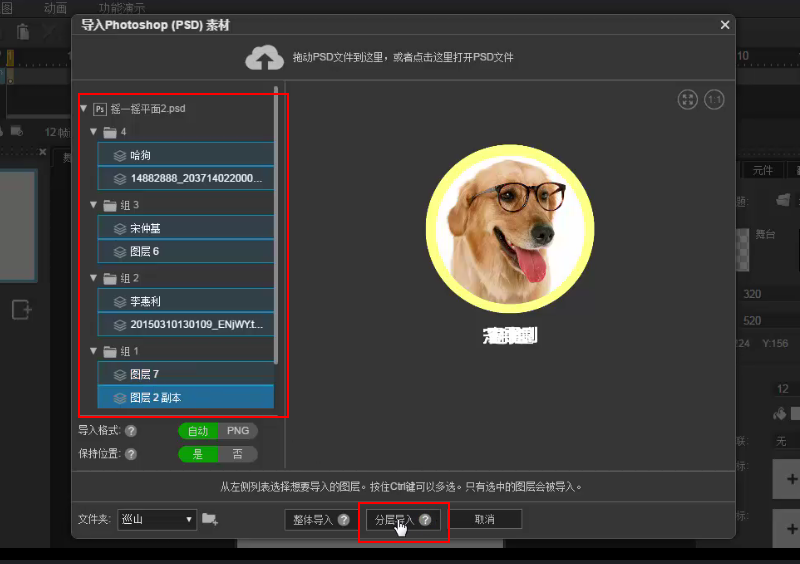
图1.3-13
即可将PSD文件中的每图层上的素材依次分层导入Mugeda。

图1.3-14
1.6.1 作品创建前必读:手机屏幕适配方法
mingyueliu 发表了文章 • 2 个评论 • 13252 次浏览 • 2016-09-19 15:01
本节视频教程请点击此处。
打开一个H5作品,点击操作页面上方“文件”→“文档信息”,弹出“文档信息选项”对话框。在对话框的“自适应”中,可自由选择不同适应方式。
图1.3-1
注:由于设备尺寸千差万 查看全部
本节视频教程请点击此处。
打开一个H5作品,点击操作页面上方“文件”→“文档信息”,弹出“文档信息选项”对话框。在对话框的“自适应”中,可自由选择不同适应方式。
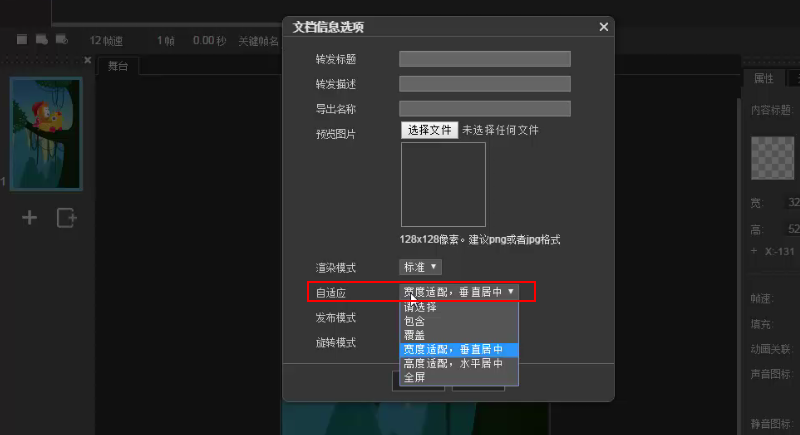
图1.3-1
注:由于设备尺寸千差万别,因此Mugeda设置了不同的适配方式,默认以及目前最流行的适配方式是“宽度适配,垂直居中”,出于某种考虑也可选择“包含”“覆盖”等其他适配方式。
选择“宽度适配,垂直居中”适配方式,点击“确认”,点击保存。点击“通过二维码共享”按钮,用手机扫描生成的二维码观看手机适配效果。观看效果时,你会发现,不管手机屏幕大小如何,此H5作品在手机上都是全屏的,上下左右不存在留白或留黑的情况。

图1.3-2
回到“文档信息选项”对话框中,将“自适应”适配方式改为“高度适配,水平居中”
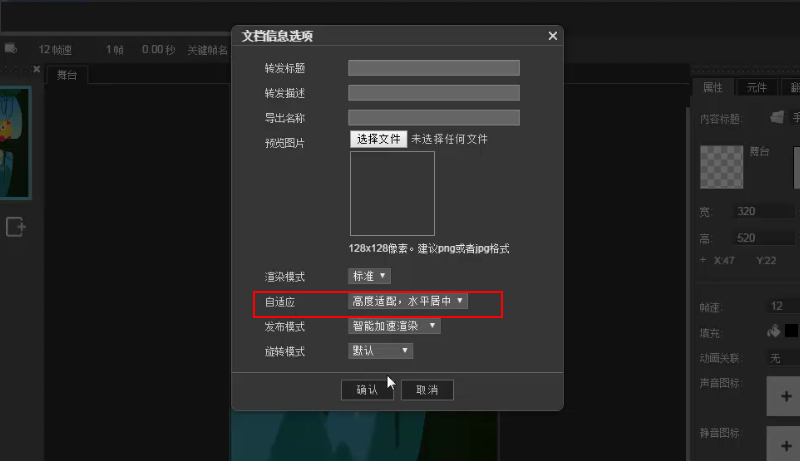
图1.3-3
点击保存,点击“通过二维码共享”按钮,用手机扫描生成的二维码观看手机适配效果。(注:此时,若手机屏幕高度较低,在手机左右两边就会出现黑色的条,这是适配不当的原因。)
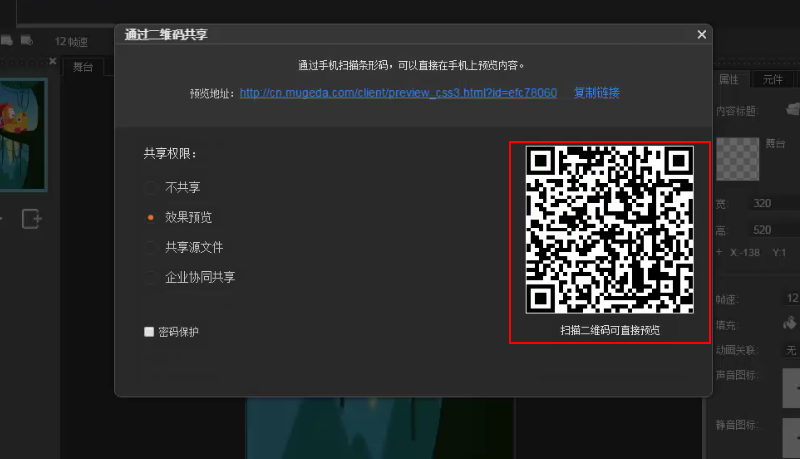
图1.3-4
1.51 快速入门:学会使用Mugeda模板
mingyueliu 发表了文章 • 0 个评论 • 11389 次浏览 • 2016-09-18 17:37
点击创建新作品,进入新作品操作页面。点击“从模板添加”按钮,
图1.2-83
在“选择模板”对话框中选择自己想要的模板,点击“确定”将模板编辑页面移入新作品操作页面。
图1.2-84
查看全部
点击创建新作品,进入新作品操作页面。点击“从模板添加”按钮,

图1.2-83
在“选择模板”对话框中选择自己想要的模板,点击“确定”将模板编辑页面移入新作品操作页面。

图1.2-84
在模板中,替换自己想要的素材,如图,选中背景图片,点击“属性”面板中的图像“编辑”按钮,在弹出的“媒体库”中选择自己想要的背景素材进行替换(注:替换的素材宽高数值必须是与被替换素材等比例缩放的大小)

图1.2-85
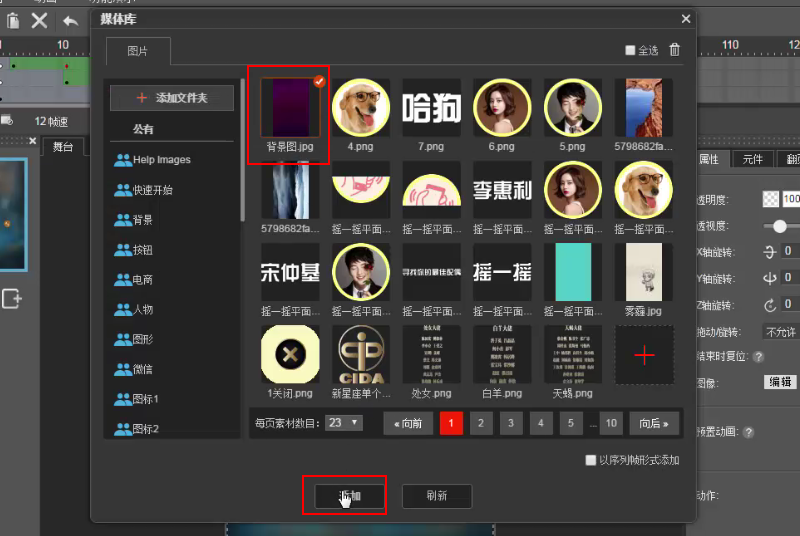
图1.2-86
替换“头像”素材:由于该模板中该头像素材已被编成组,因此需鼠标双击该素材,进入“组”操作页面。
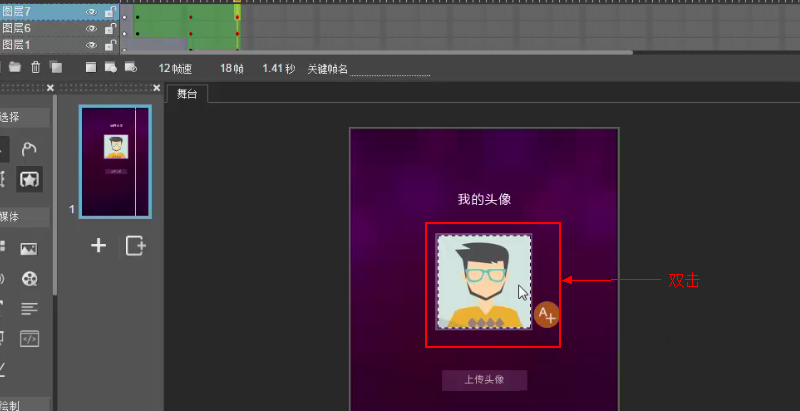
图1.2-87
在“组”页面中,可点击“头像”素材,在其“属性”面板中点击图像“编辑”按钮,替换素材。
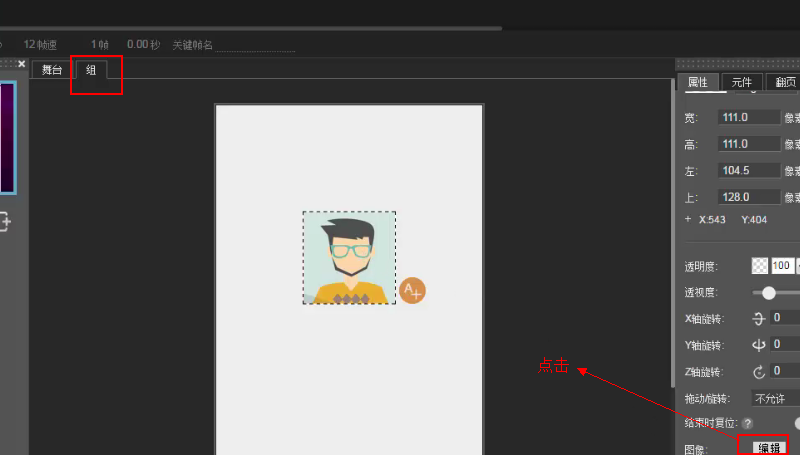
图1.2-88

图1.2-89
同理,可以相同方式替换模板中的其他素材。
案例模板介绍:回到Mugeda账号首页,在Mugeda官网上可选择“模板”进入模版库中。
在模板库中,点击想要选择的模板右下角“使用”按钮,使用该模板。(注:只有普通版和专业版可以使用该H5模板)
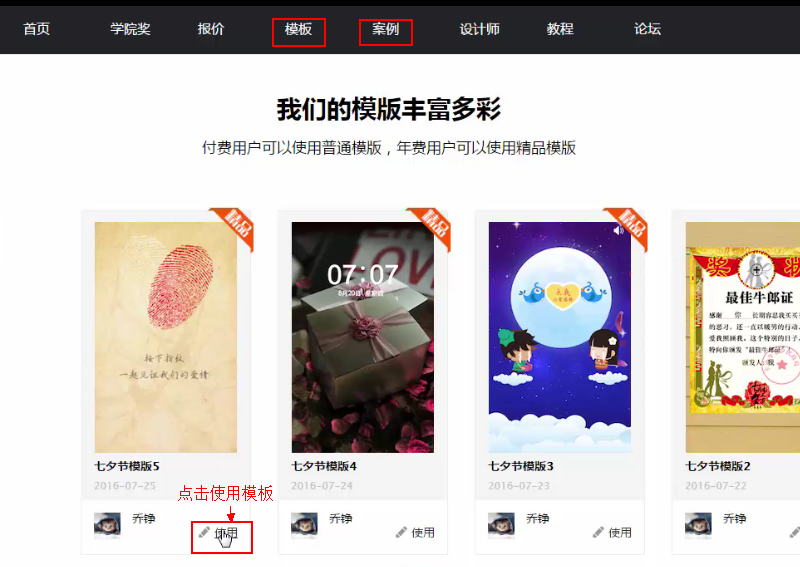
图1.2-90
1.4.1 快速入门:H5作品相关设置-加载、文档信息
mingyueliu 发表了文章 • 0 个评论 • 10599 次浏览 • 2016-09-18 17:12
方法一:在操作页面右侧的“加载”面板里设置加载页面属性。如下图,设置加载样式:进度条;提示文字:“正在加载……”;文字大小:12;动态文字:否
图1.2-67
设置颜色:点击有颜色的正方形方框,在出现 查看全部
方法一:在操作页面右侧的“加载”面板里设置加载页面属性。如下图,设置加载样式:进度条;提示文字:“正在加载……”;文字大小:12;动态文字:否

图1.2-67
设置颜色:点击有颜色的正方形方框,在出现的颜色框内选取自己想要的颜色。也可以按住Alt键,鼠标在舞台上选取某一颜色。
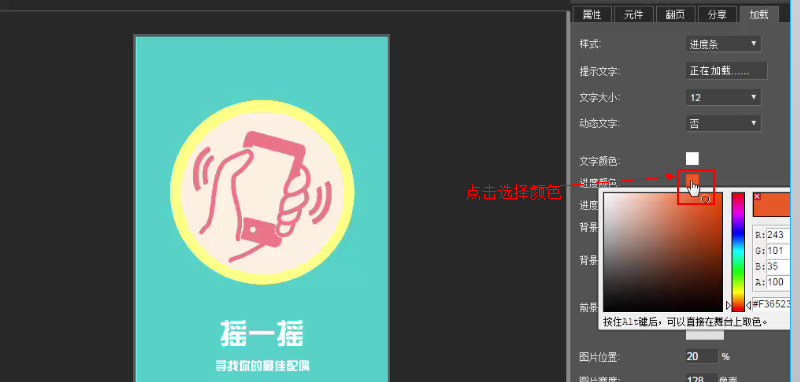
图1.2-68
添加加载页面图片:点击“背景图片”“前景图片”右侧“+”标志,在弹出的“媒体库”中选择自己想要的图片素材。

图1.2-69
改变“图片宽度”为100像素(等比例缩放),点击保存、预览。
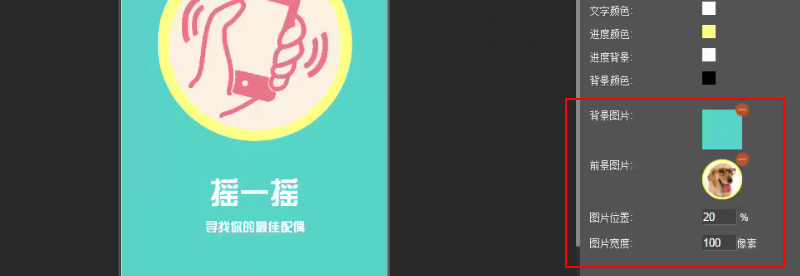
图1.2-70
方法二:点击第1页面左上角的绿色“+”标志在第1页面前插入一个新页面

图1.2-71
在新首页添加一张图片素材
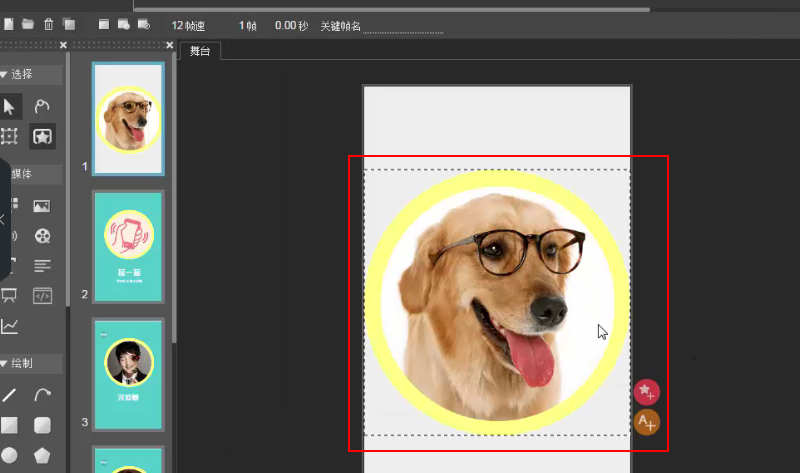
图1.2-72
在右侧“加载”面板里将样式设为“首页作为加载页面”,点击预览,即首页为加载页面。

图1.2-73
编辑文档信息
点击“文件”→“文档信息”
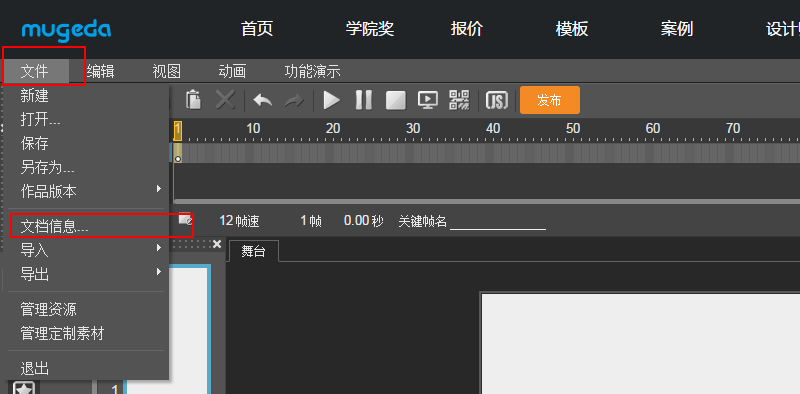
图1.2-74
在弹出的“文档信息选项”对话框填写信息,如下图所示,填写转发标题:“来!摇个配偶吧!”;转发描述:“你会摇中谁来当配偶”;导出名称:“单身狗相亲”,点击“选择文件”选择预览图片,点击“确认”,并保存。
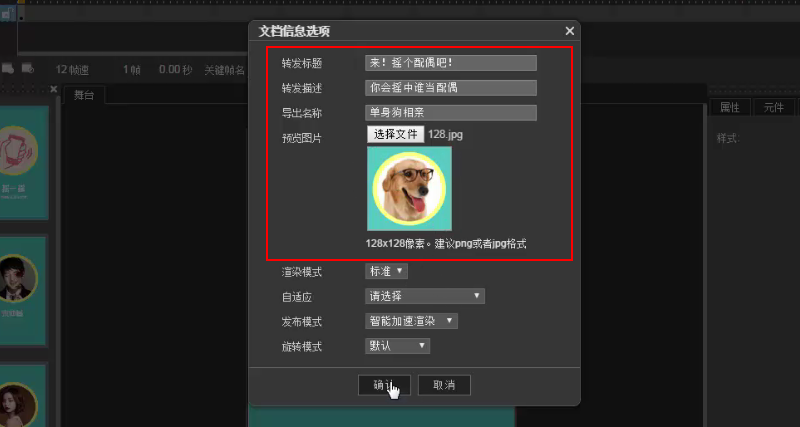
图1.2-75
以下操作素材可通过:“素材库——新手入门素材”中找到。
1.3 快速入门:快速制作一个摇一摇随机出现结果的H5测试题
mingyueliu 发表了文章 • 1 个评论 • 20978 次浏览 • 2016-09-18 16:49
无代码添加交互功能
本节将向大家介绍一下如何快速制作一个摇一摇随机出现结果的H5测试题。以下操作素材可通过:“素材库——新手入门素材”中找到。
上传、添加动画:如下图所示,新建作品,进入操作页面。上传、添加背景 查看全部
无代码添加交互功能
本节将向大家介绍一下如何快速制作一个摇一摇随机出现结果的H5测试题。以下操作素材可通过:“素材库——新手入门素材”中找到。
上传、添加动画:如下图所示,新建作品,进入操作页面。上传、添加背景图片、文字等素材,同时新建第2页,添加与第1页相同素材。
注:第1页素材可添加进一个图层内,为方便设置关键帧动画,第2页应注意新建图层,将每个素材分别添加进一个图层内。
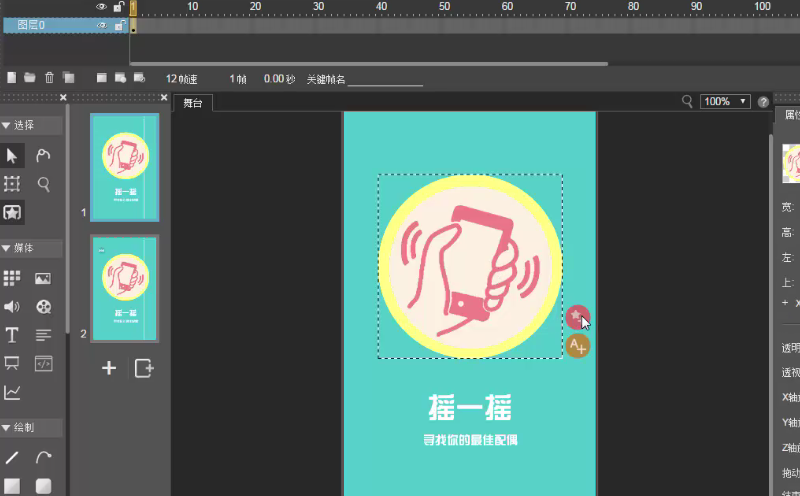
图1.2-41
添加预置动画:选中第1页面,为舞台上的各个素材添加预置动画效果,如下图所示,为图片“摇一摇”素材添加“放大进入”进入动画效果
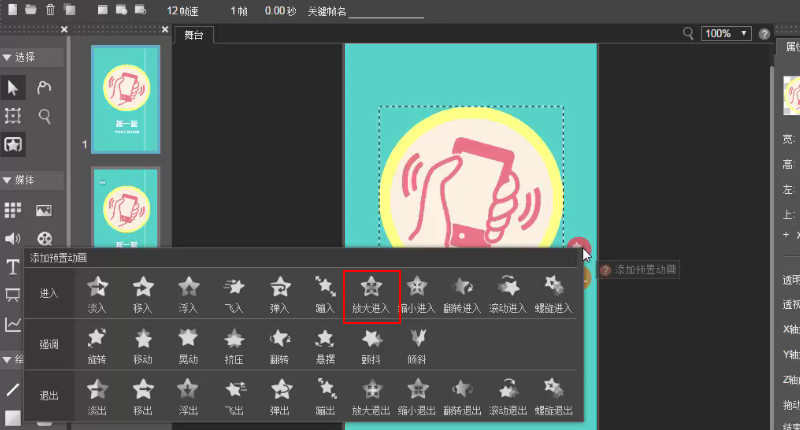
图1.2-42
为文字“摇一摇”素材添加“颤抖”强调动画效果

图1.2-43
为其他说明文字素材添加“蹦入”进入动画效果,在“动画选项”对话框内改变延迟时间为1.5秒

图1.2-44

图1.2-45
如下图所示,选中第2页面,为图层1、2(分别放置了“摇一摇”上下两部分图片素材)添加“插入关键帧动画”
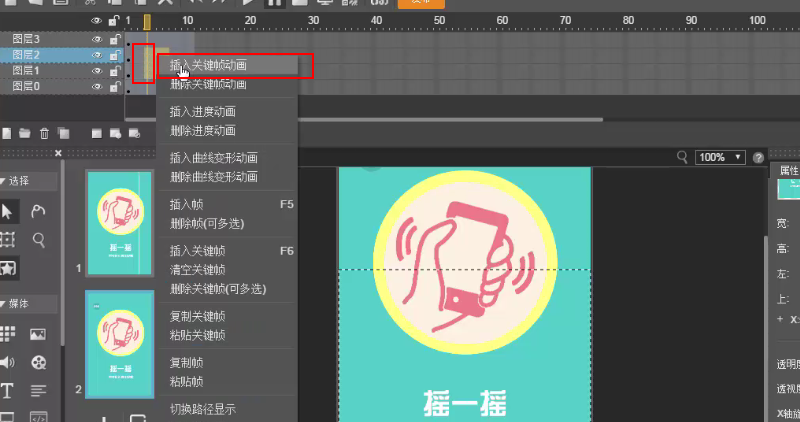
图1.2-46
选中图层2时间轴上最后一个关键帧,鼠标在舞台上将该图层上物体,即“摇一摇”上部分图片素材移至舞台上方
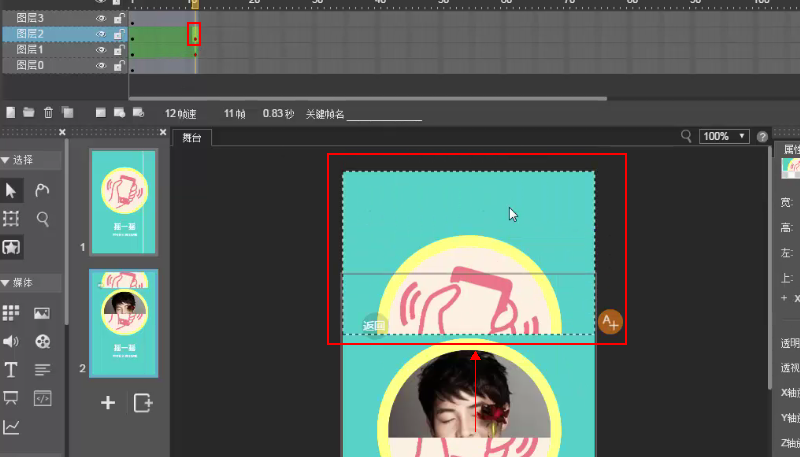
图1.2-47
同理选中图层1时间轴上最后一个关键帧,将“摇一摇”下部分图片素材移至舞台下方,做出“摇一摇”图片上下分开的动画效果

图1.2-48
点击“播放”按钮,可在舞台上查看动画效果
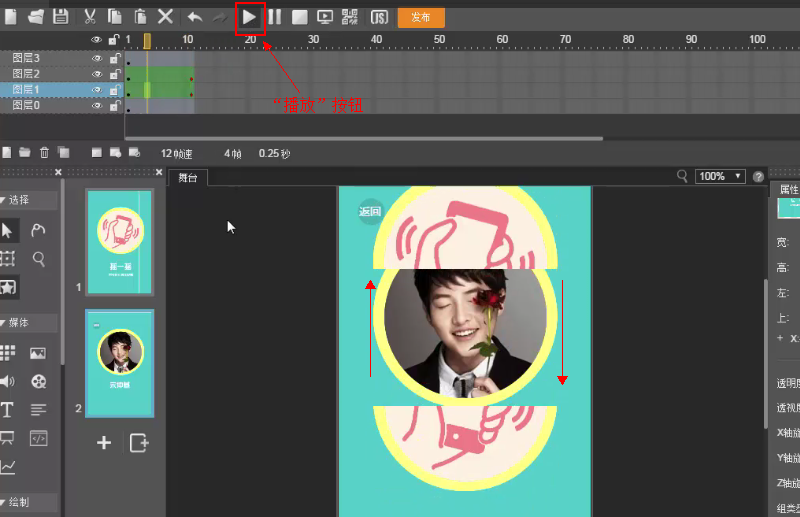
图1.2-49
设置打开时有类似回弹的动画效果,可选中“摇一摇”上部分图片素材,在其“属性面板”下设置“运动”为“碰撞进入”。同理设置“摇一摇”下部分图片素材运动效果。
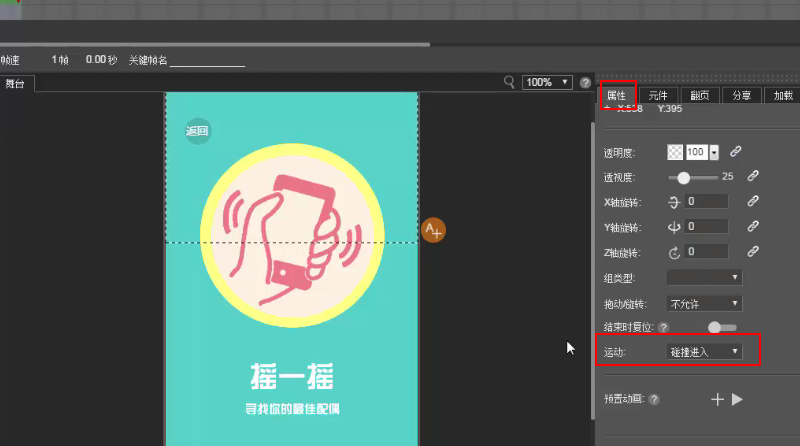
图1.2-50
复制页面:复制两次第2页面为第3、4页面。
替换图片素材:选中第3页面,选中人物图片素材,点击“属性面板”中的图像“编辑”按钮
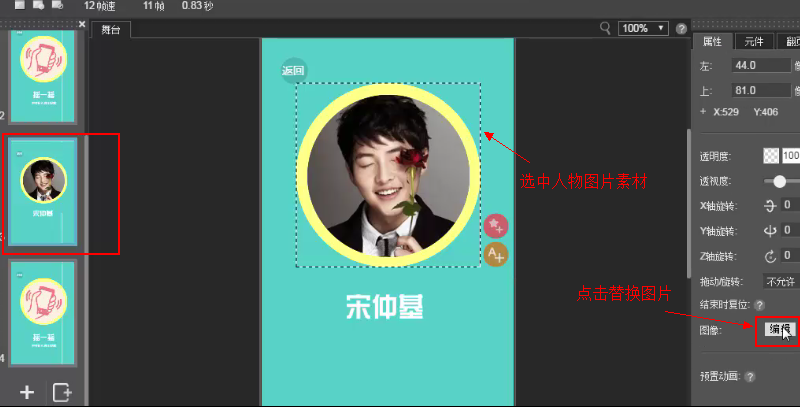
图1.2-51
在弹出的“媒体库”中选择相应图像替换该图像。
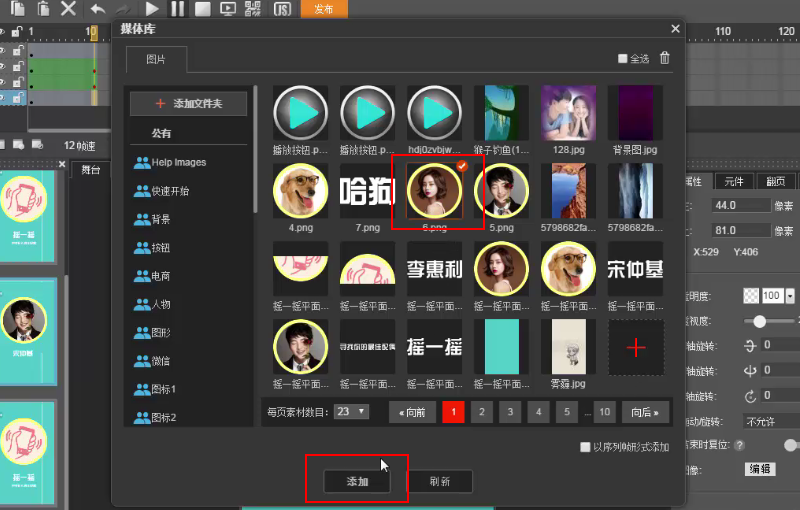
图1.2-52
同理,替换人物名字素材

图1.2-53
同理,选中第4页面,替换人物图像素材与相应名字素材

图1.2-54
添加“禁止翻页”动画:选中第1页面,选中舞台上的“摇一摇”文字素材,点击其右边的“添加/编辑行为”按钮(橘黄色圆圈按钮)

图1.2-55
弹出“编辑行为”对话框,选择“动画播放控制”→“禁止翻页”,设置“触发条件”为“出现”
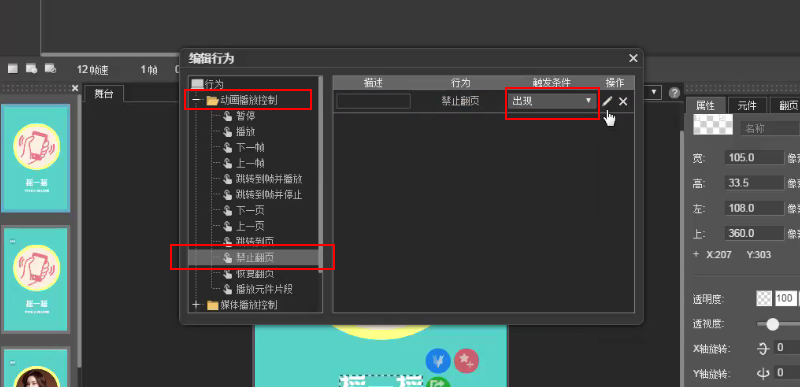
图1.2-56
继续添加“编辑行为”,选择“动画播放控制”→“跳转到页”,点击“编辑”按钮,弹出“参数”对话框
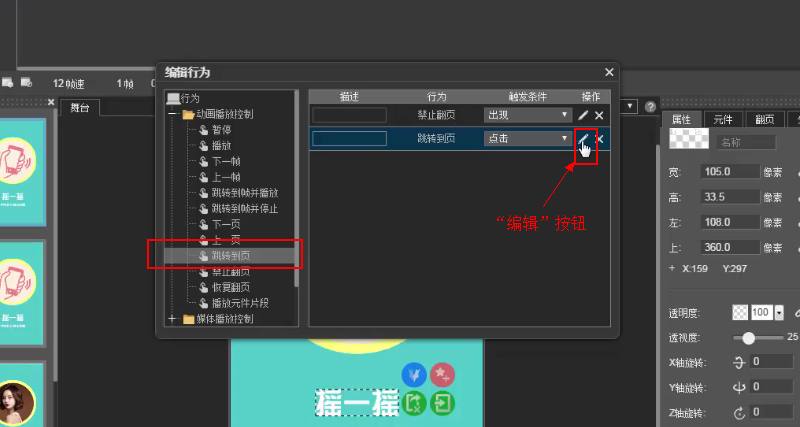
图1.2-57
设置参数值:页号:2;3;4(英文输入方式),点击“确认”,即设置点击“摇一摇”文字素材即可随机跳转到2、3、4页的动画效果。
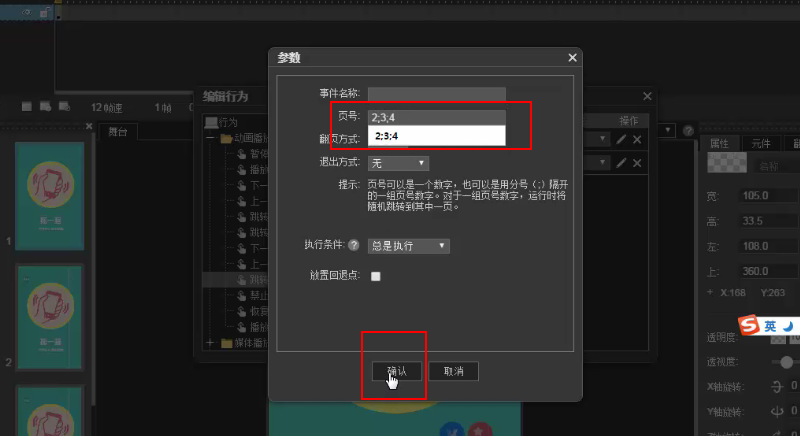
图1.2-58
设置“跳转到页”动画效果:点击选中第2页面左上角“返回”文字素材,点击该素材“添加/编辑行为”

图1.2-59
在“编辑行为”对话框中,添加“跳转到页”行为,点击“编辑”按钮,设置“参数值”为“页号”:1
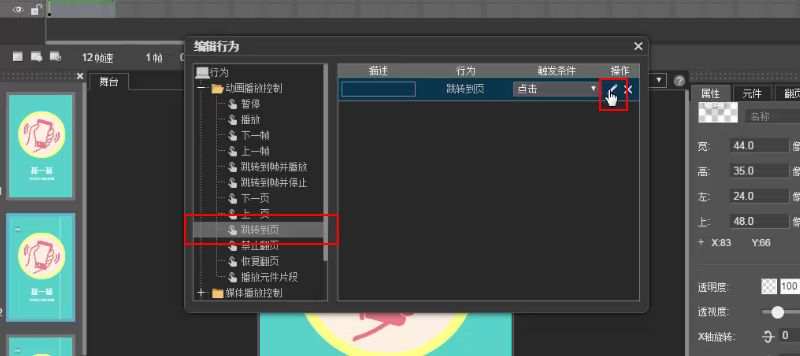
图1.2-60
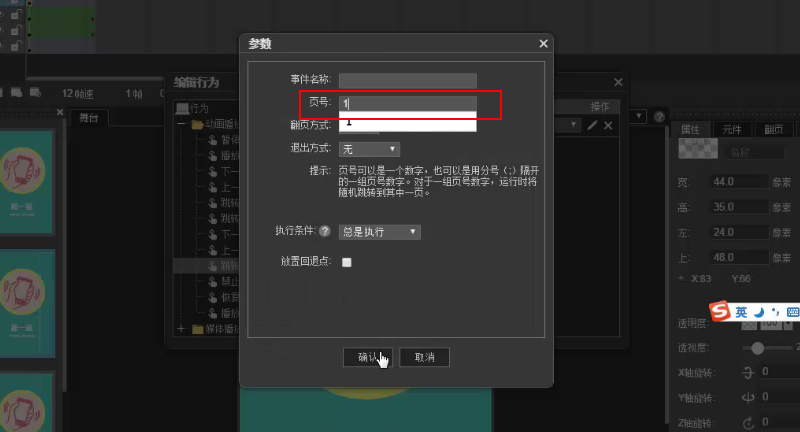
图1.2-61
复制粘贴行为:点击第2页面“返回”文字素材,鼠标右键→“复制行为”
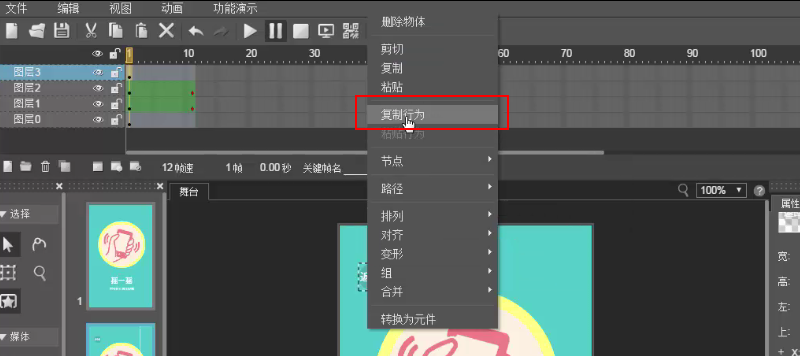
图1.2-62
选中第3页面“返回”文字素材,鼠标右键→“粘贴行为”,即将第2页面该素材行为复制粘贴进第3页面响应的素材内。同理复制粘贴行为至第4页面“返回”文字素材
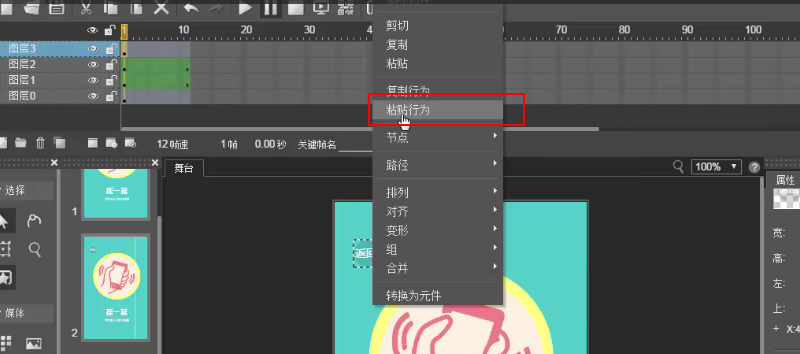
图1.2-63
注:由于摇一摇动作不能在电脑端体验,因此为方便直观感受之前操作都将“摇一摇”素材触发条件设为“点击”,现将其改回“摇一摇”。
改变“摇一摇”文字素材触发条件:点击选中第1页面的“摇一摇”文字素材,点击“添加/编辑行为”按钮

图1.2-64
在其“跳转到页”的触发条件中,将“点击”改为“摇一摇”,点击保存。
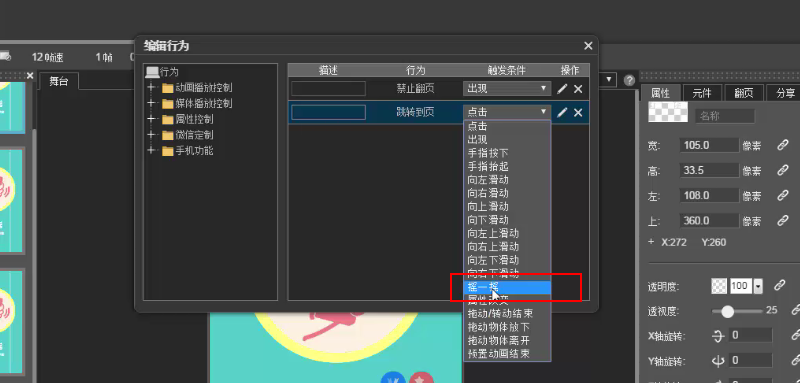
图1.2-65
二维码扫描:点击“通过二维码共享”按钮,用手机扫描生成的二维码,体验作品。
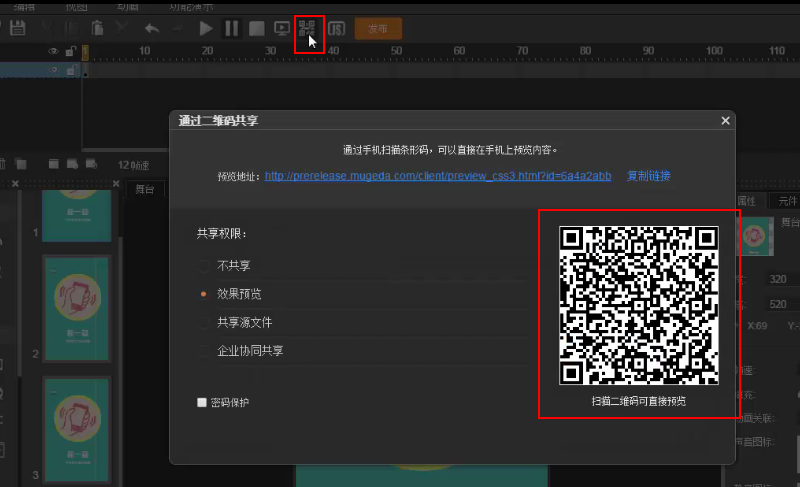
图1.2-66
1.2.5 快速入门: 添加背景音乐
mingyueliu 发表了文章 • 9 个评论 • 20066 次浏览 • 2016-09-18 16:37
本节视频教程请点击此处。
添加背景音乐
1) 方法一:选中作品第1页面,在“属性栏“内的背景音乐中,点击“上传”按钮
图1.2-34
在弹出的“导入声音”对话框中点击“选择文件”按钮
查看全部
本节视频教程请点击此处。
添加背景音乐
1) 方法一:选中作品第1页面,在“属性栏“内的背景音乐中,点击“上传”按钮
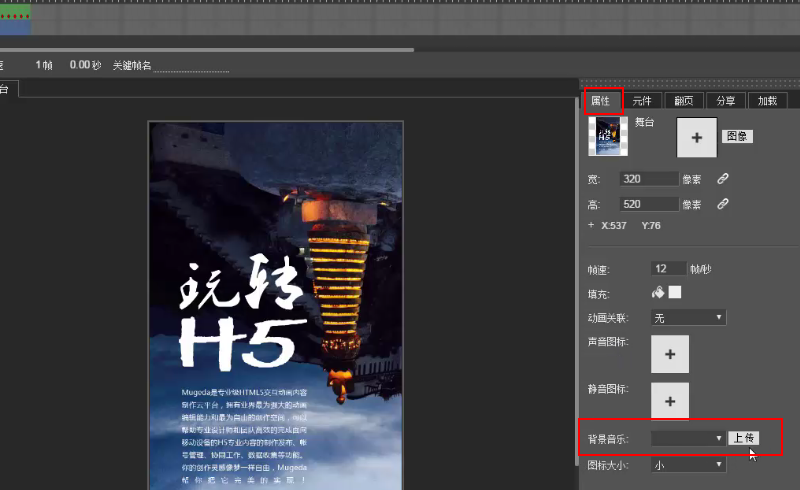
图1.2-34
在弹出的“导入声音”对话框中点击“选择文件”按钮
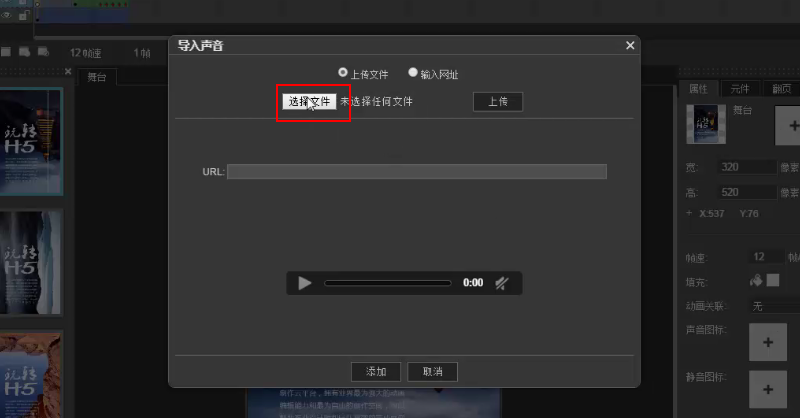
图1.2-35
选择音乐文件
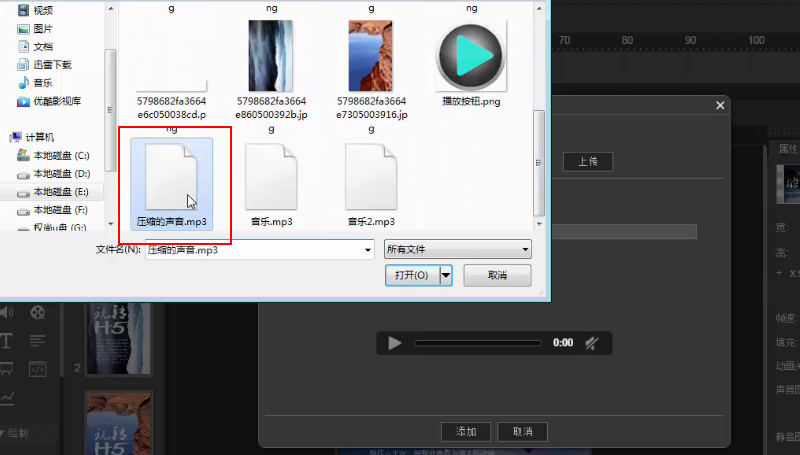
图1.2-36
上传自己所选的音乐文件,点击“添加”按钮

图1.2-37
将添加至舞台的音乐图标移至舞台之外即可。

图1.2-38
调节背景音乐属性:选中舞台上的背景音乐素材,在其“属性栏”内设置自动播放、循环播放。
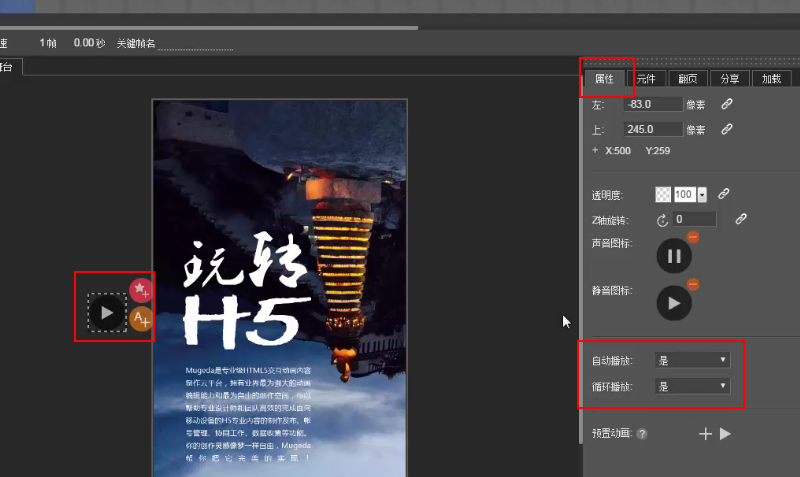
图1.2-39
2) 添加背景音乐方法二:点击“工具栏”内的“声音”按钮,在弹出的“导入声音”对话框中上传音乐素材。

图1.2-40
1.2.4 快速入门:制作翻页动画
mingyueliu 发表了文章 • 1 个评论 • 12644 次浏览 • 2016-09-18 16:24
制作翻页动画
添加新页面:点击“添加新页面”按钮,可添加一个新空白页面。
图1.2-26
复制页面:点击“复制页面”按钮,可复制一个与上页面完全相同的页面,包括素材及其动画效果。
图1 查看全部
制作翻页动画
添加新页面:点击“添加新页面”按钮,可添加一个新空白页面。

图1.2-26
复制页面:点击“复制页面”按钮,可复制一个与上页面完全相同的页面,包括素材及其动画效果。
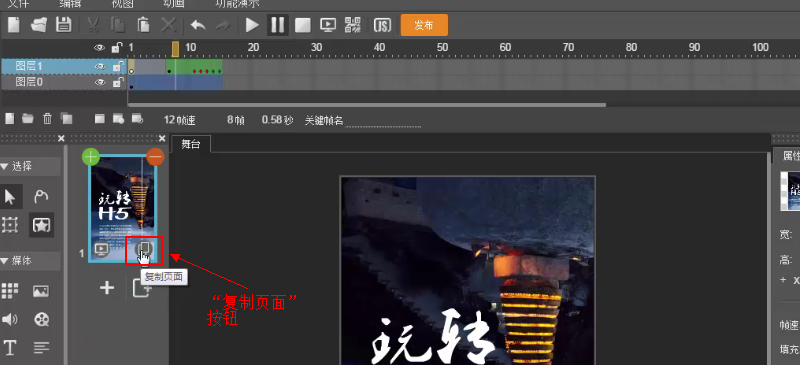
图1.2-27
替换背景图片:选中复制的第2页,选中舞台上的背景图片素材,点击属性栏内的“编辑”按钮,在弹出的“媒体库”对话框中选择要更替的图片素材,点击“添加”按钮,替换原有图片。

图1.2-28
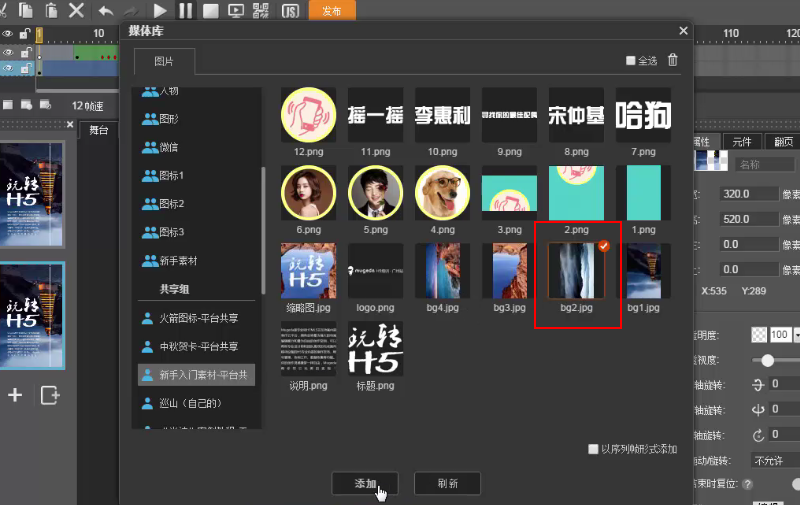
图1.2-29
同理复制第3页面,替换背景图片。点击保存并预览效果。
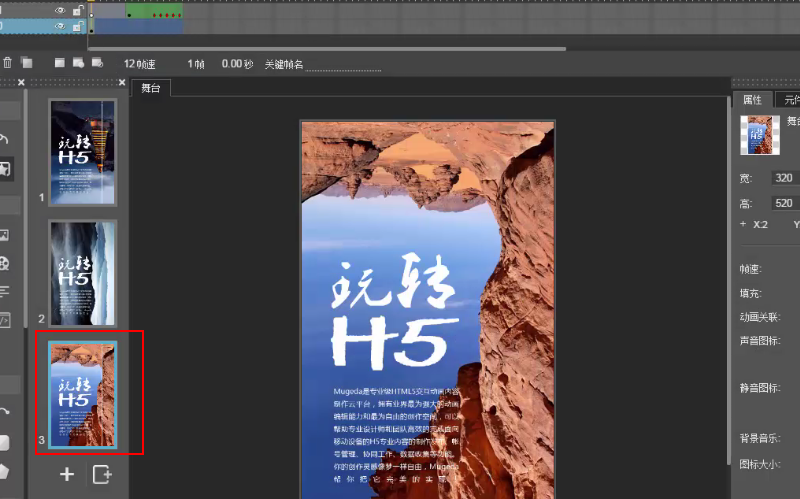
图1.2-30
注:若在预览中出现某素材动画效果不断循环重复的情况,可在上方菜单栏选择“动画”→去掉“循环”效果。
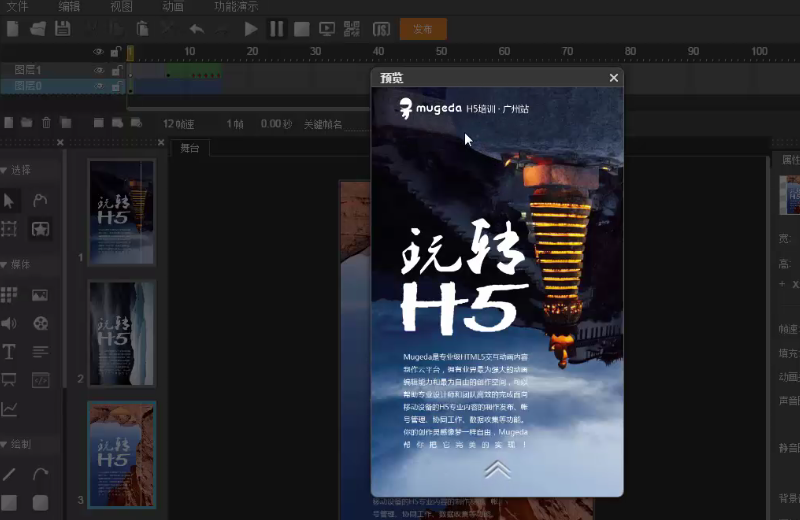
图1.2-31
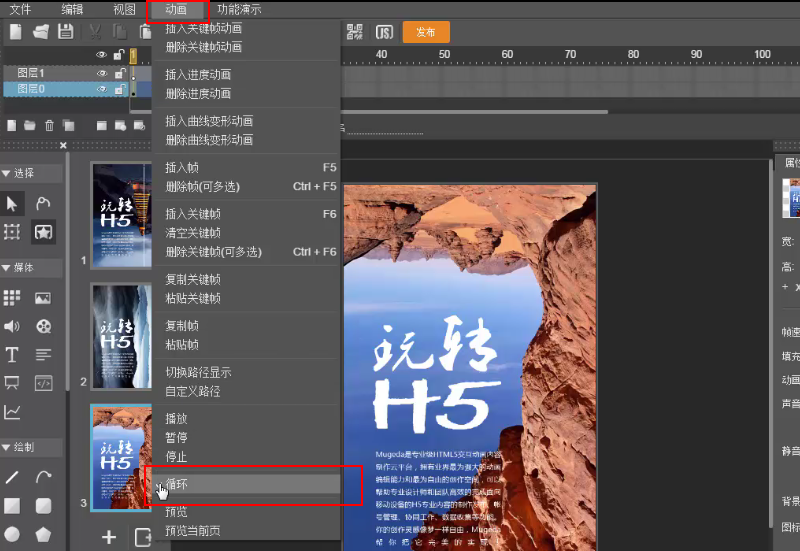
图1.2-32
制作翻页效果:在“翻页”菜单栏内设置翻页属性。
- 翻页效果:三维翻转;
- 退出效果:无;
- 翻页方向:左右翻页;
- 循环:是;
- 翻页时间:600毫秒;
- 保存并预览效果。
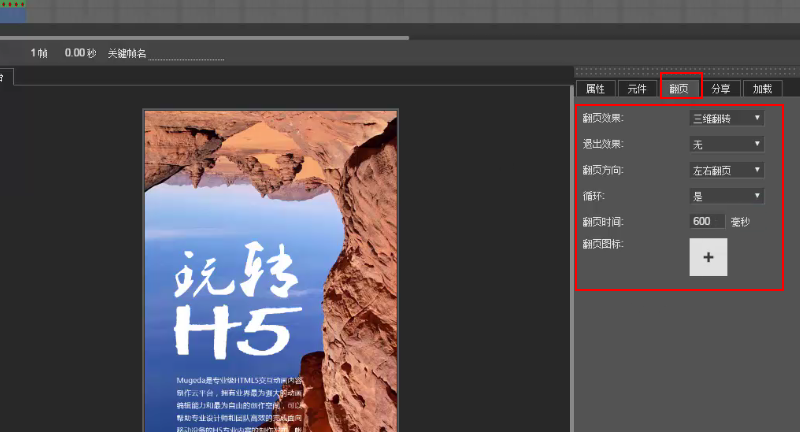
图1.2-33
以上操作素材可通过:“素材库——新手入门素材”中找到哦