


2.2.11 素材与媒体:虚拟现实/全景组件的用法
培训教程 • songyue 发表了文章 • 12 个评论 • 19304 次浏览 • 2016-10-09 16:13
虚拟现实场景组件已经更新到beta.mugeda.com,最近会更新到正式版,请亲们留意最新公告哈。
点击查看全景演示
本节视频教程请点击此处。
简介:
虚拟现实场景组件,可以用来显示360度全景图片,并添 查看全部
虚拟现实场景组件已经更新到beta.mugeda.com,最近会更新到正式版,请亲们留意最新公告哈。
点击查看全景演示
本节视频教程请点击此处。
简介:
虚拟现实场景组件,可以用来显示360度全景图片,并添加热点进行交互。
具体教程:
1、添加组件
虚拟现实场景组件通过工具栏的“虚拟现实场景”图标添加:

在画布上拖动鼠标画出组件的位置。松开鼠标后,即可进入编辑场景图片的界面。

插入场景图片时,注意图片格式,规定如下:
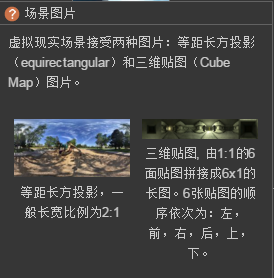
选择图片后,会出现更多的编辑选项,各区域说明如下图所示:

1) 场景预览区:这里可以看到载入的图片渲染的场景效果,可以用鼠标拖动进行全景浏览;
2) 场景列表区:显示所有添加的场景,可以对场景添加、删除、编辑、排序;
3) 热点和场景编辑:用来切换热点和场景;
4) 全局配置:用来设置导航条以及导航条中出现的条目的选择;
很多编辑区域均配有即时帮助:

2、编辑场景
场景具有如下属性:
1) 图片:即全景的导入图片,支持等距长方投影和三维六面贴图两种格式;
2) 预览图:在全景载入之前的一个小尺寸图片,可选;
3) 缩略图:如果选择显示导航条,缩略图会显示在导航条上提示用户,尺寸是64*64;
4) 标题:每一个场景的名称,会显示在导航条上;
3、热点编辑
点击“热点”标签可以切换到热点编辑模式。在热点编辑模式下,可以添加、删除、移动热点,并未热点指定图形、动画和行为。
击热点列表下的添加图标,可以进入热点添加模式。

进入热点添加模式后,加号图标会变成橙色提醒用户。

在热点添加模式下,在场景预览区域点击即可添加新的热点。

点击热点列表中的任一热点,可以在列表中和预览窗口中定位热点,便于识别。

每个热点可编辑的属性有:
1) 热点名称:用于区分和识别不同热点的名称;
2) 图标:显示在场景中的图标;
3) 尺寸:图标的显示大小;
4) 行为:点击热点后激活的行为;
5) 操作:对行为进行编辑或者删除热点;
具体说明两点:图标和行为。
3、热点图标和行为
3.1 热点图标
热点图标Mugeda提供预置的图标,如图:

以外,用户可以上传任意的图片作为热点图标,在“+”位置添加,如图:

并指定相应的尺寸即可,如图:

3.2 热点行为 点击热点后,可以触发一系列的行为。该操作和为物体添加行为类似。
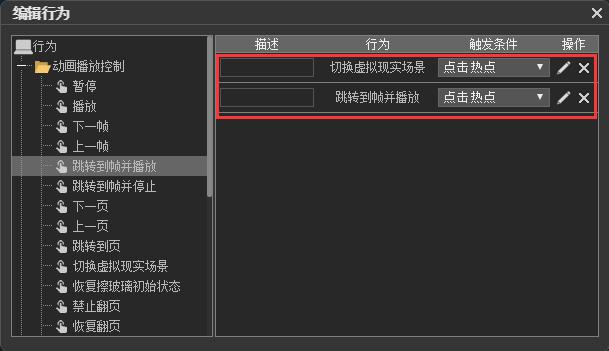
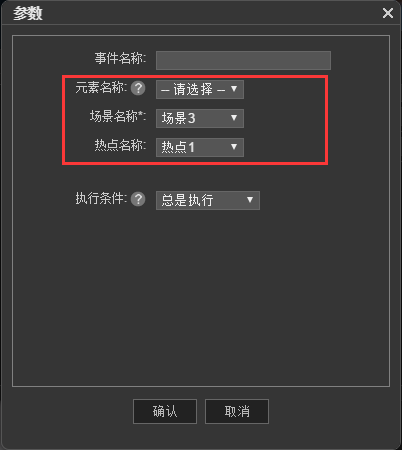
注意“切换虚拟现实场景”行为。这个行为允许用户在点击热点后进行场景和热点切换。切换时,需要指定场景名称和热点名称。其中,热点名称可选,如果不指定,切换场景后会切换到预览窗口所显示的区域。
4、场景属性

1) 显示导航:在屏幕下方出现的导航条。当包含2个以上的场景时,建议选择;
2) 允许陀螺仪控制:是否在导航条上显示陀螺仪控制的切换图标;
3) 左右分离视角:是否在导航条上显示左右分离视角;这个目前比较小众,建议不选;
5、场景渲染
场景渲染时,可以用鼠标或者手指拖动切换视。如果选择了显示导航,还会出现一个导航条提供进一步的选择包括:上一场景、显示缩略图、VR效果、收起导航栏、下一场景。
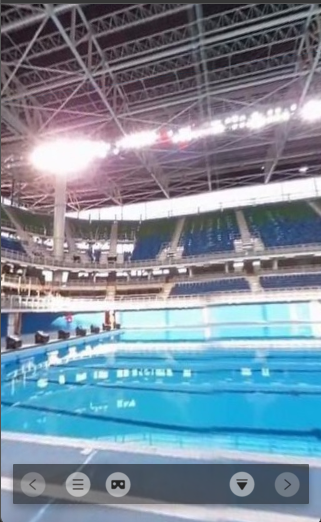
6、如何产生全景内容
产生全景内容的方式有两种:
1) 用可以产生全景内容的App
例如:Google Street View, Sphere, 百度圈景,等等。在苹果和安卓应用商店可以搜到。
2) 用全景拍摄设备。这些设备从简单到专业有很多选择,例如Insta360在京东的旗舰店: http://insta360.jd.com/
相关教学视频本周会上线,请留意论坛和群内消息哟~

2.10.2 判断:逻辑表达式判断
原创分享 • mingyueliu 发表了文章 • 3 个评论 • 14084 次浏览 • 2016-10-09 16:09
本节视频教程请点击此处。
逻辑表达式判断即当物体条件符合所设定的表达式,即执行行为;
如下图,承接上一案例2.9.1 判断:条件判断,在矩形“下一页”编辑行为的“参数”对话框内,设置“执行条件”为“逻辑表达式”, 查看全部
本节视频教程请点击此处。
逻辑表达式判断即当物体条件符合所设定的表达式,即执行行为;
如下图,承接上一案例2.9.1 判断:条件判断,在矩形“下一页”编辑行为的“参数”对话框内,设置“执行条件”为“逻辑表达式”,具体公式为“{{圆判断.left }}==29”,即设置了当“圆判断”圆形的左值等于29时,点击矩形跳转下一页;

图2.9-14
点击“预览”观察效果,由于此时“舞台”上的“圆判断”圆形左值正好是29,即点击矩形可跳转至下一页。

图2.9-15
同理,也可将公式改为“{{圆判断.left }}>15”,因“舞台”上的“圆判断”圆形左值等于29,即大于15,因此点击矩形仍可跳转至下一页。
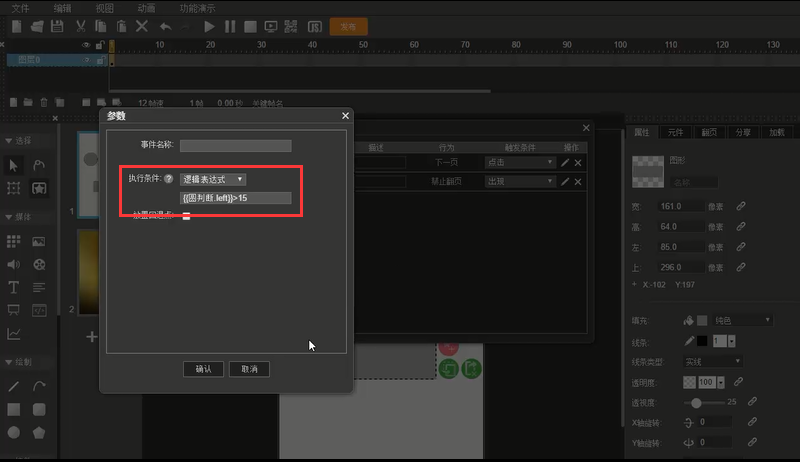
图2.9-16
逻辑表达式可执行多种判断条件,如图,在“舞台”上添加一个输入框,命名为“sr”;

图2.9-17
同理,回到矩形“下一页”编辑行为的“参数”对话框,将公式改为“{{圆判断.left }}==29 && {{sr.text }}==50”,即设置了只有当“圆判断”左值等于29且“sr”输入框内容为50时,点击矩形才可跳转至下一页。
注意:“&&”表示“并且”

图2.9-18
点击“预览”观察效果;
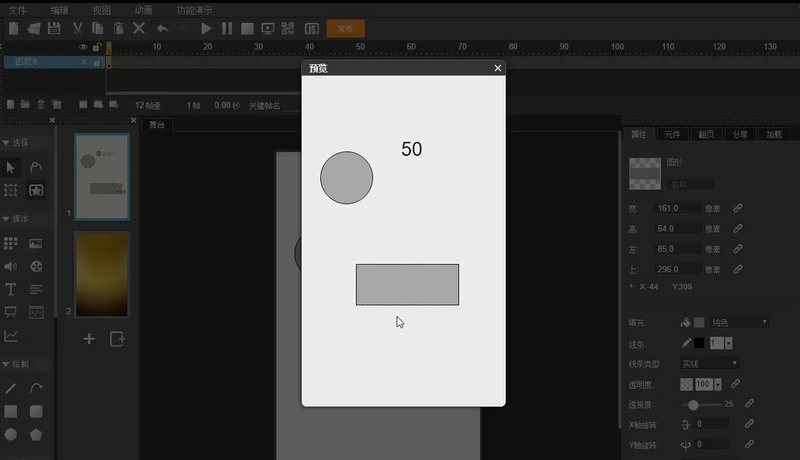
图2.9-19
同理,将公式改为“{{圆判断.left }}==29 || {{sr.text }}==50”,即设置了只有当“圆判断”左值等于29或者“sr”输入框内容为50时,点击矩形才可跳转至下一页。点击“预览”观察效果。
注意:“||”表示“或者”

图2.9-20
附件:逻辑表达式概念文档

2.10.1 判断:条件判断
原创分享 • mingyueliu 发表了文章 • 0 个评论 • 8985 次浏览 • 2016-10-09 15:47
本节视频教程请点击此处。
条件判断即通过一个物体的属性条件,判断物体行为是否执行;
如下图,点击在“舞台”上添加一个矩形;
图2.9-1
为矩形添加两个行为:
“跳转下一页”:点击矩形的“添加/ 查看全部
本节视频教程请点击此处。
条件判断即通过一个物体的属性条件,判断物体行为是否执行;
如下图,点击在“舞台”上添加一个矩形;

图2.9-1
为矩形添加两个行为:
“跳转下一页”:点击矩形的“添加/编辑行为”按钮,在“编辑行为”对话框中选择“动画播放控制”→“下一页”→触发条件:“点击”,点击“确认”
“禁止翻页”:在“编辑行为”对话框中选择“动画播放控制”→“禁止翻页”→触发条件:“点击”,点击“确认”

图2.9-2
新建下一页,为便于识别,在下一页中添加一张背景图片素材。
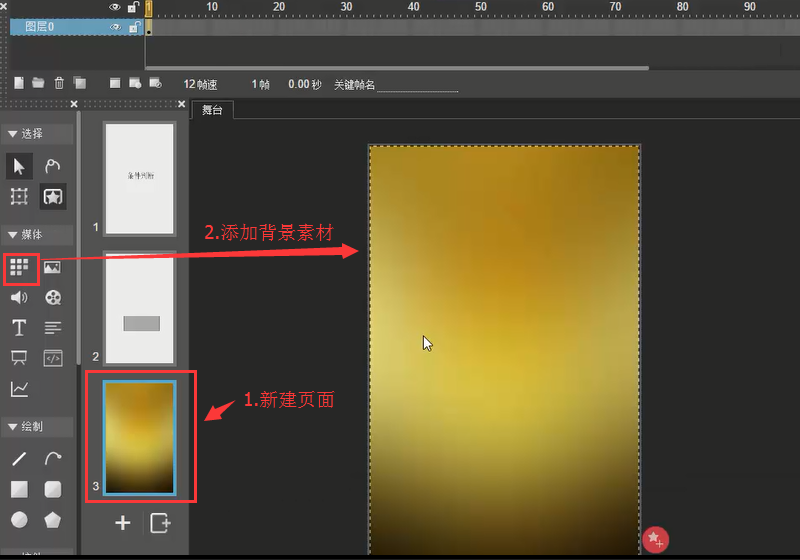
图2.9-3
回到上一页,新建一个输入框,为其命名为“判断”;

图2.9-4
点击矩形的“添加/编辑行为”按钮;

图2.9-5
在“编辑行为”对话框中点击“下一页”行为的“编辑”按钮;
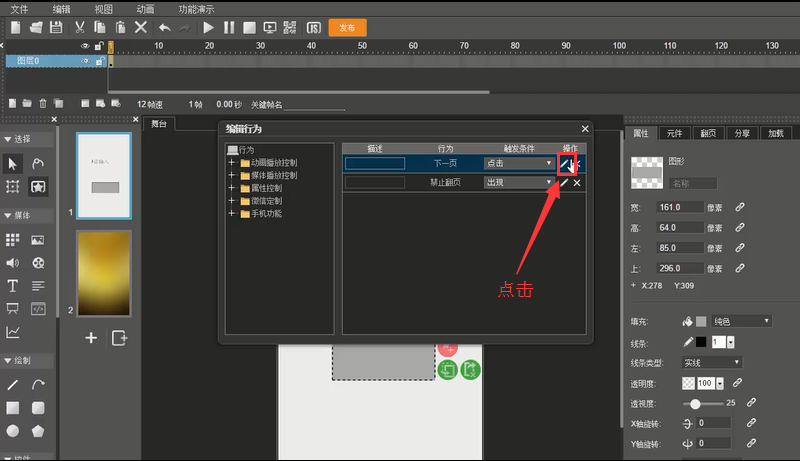
图2.9-6
在弹出的“参数”对话框中设置“执行条件”为“检查元素状态”;
元素名称:“判断”
考察属性:“文本取值”
逻辑条件:“等于”
参考值:“100”
即设置了当“判断”输入框内容等于100时,点击矩形跳转到下一页的行为;
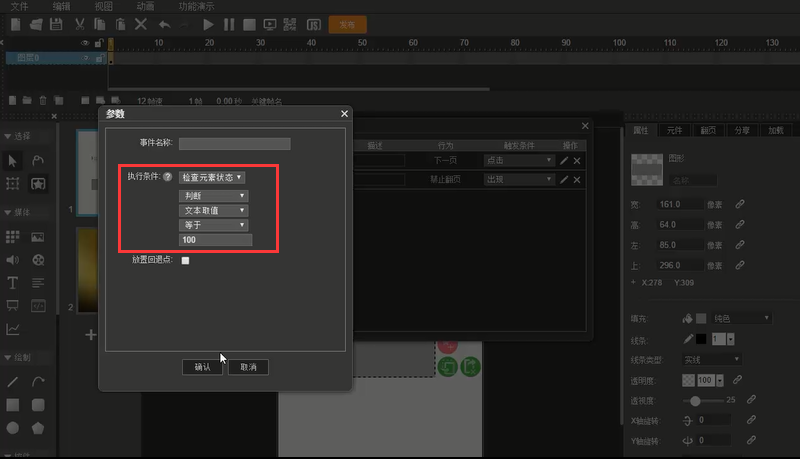
图2.9-7
点击“预览”观察效果;

图2.9-8
如下图,删除输入框,添加一个圆形,将其命名为“圆判断”;
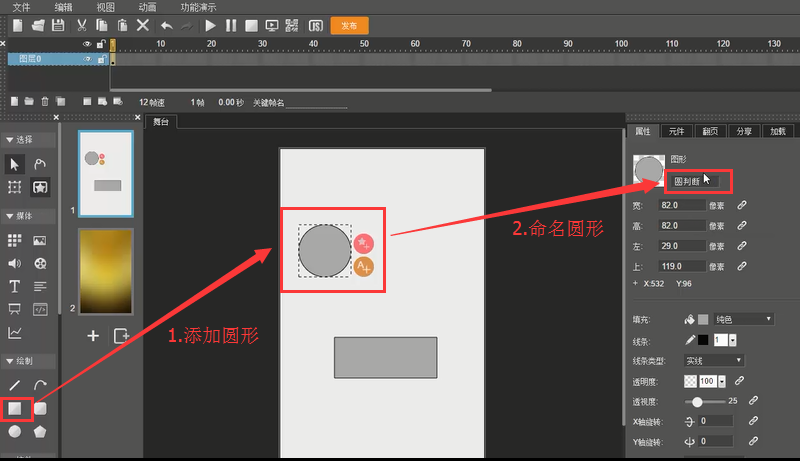
图2.9-9
同理点击矩形的“添加/编辑行为”按钮进入“编辑行为”对话框,点击“下一页”行为的“编辑”按钮进入“参数”对话框;

图2.9-10
设置“执行条件”为“检查元素状态”;
元素名称:“圆判断”
考察属性:“左”
逻辑条件:“不等于”
参考值:“30”
即设置了当“圆判断”圆形左值不等于30时,点击矩形跳转下一页的行为;

图2.9-11
点击“预览”观察效果,如下图,此时“圆判断”的左值为“29”,即不等于30,因此点击矩形即会跳转至下一页;
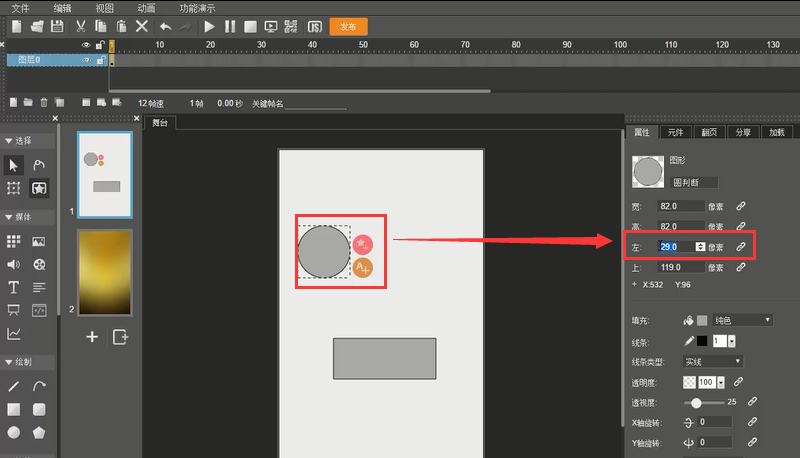
图2.9-12
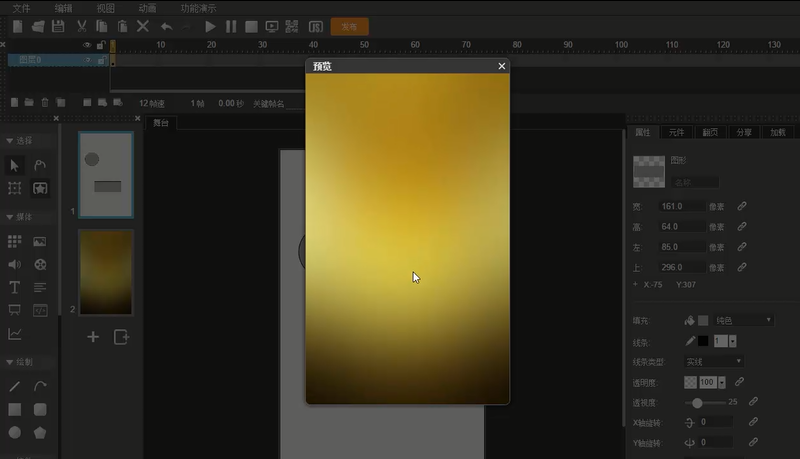
图2.9-13
2.8.4 关联绑定:公式关联
原创分享 • mingyueliu 发表了文章 • 0 个评论 • 6480 次浏览 • 2016-10-09 15:29
本节视频教程请点击此处。
如图,在“舞台”上添加一个文本框作为被控对象,添加一个圆形作为控制物,在圆形的“属性”面板下将其命名为“遥控器3”,并调节“拖动/旋转”属性为“水平拖动”;
图2.8-38
如 查看全部
本节视频教程请点击此处。
如图,在“舞台”上添加一个文本框作为被控对象,添加一个圆形作为控制物,在圆形的“属性”面板下将其命名为“遥控器3”,并调节“拖动/旋转”属性为“水平拖动”;
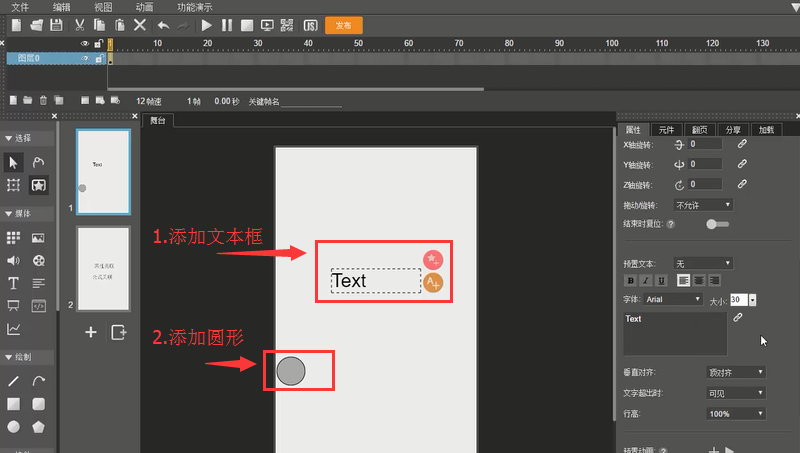
图2.8-38
如图,选中被控对象文本框,在其“属性”面板下点击字体右边的“关联”按钮,在下拉的关联属性菜单栏中设置:
关联对象:“遥控器3”
关联属性:“左”
关联方式:“公式关联”
被控量=“关联属性”
即设置了被控对象文本框的内容等于“遥控器3”圆形的“左”值;
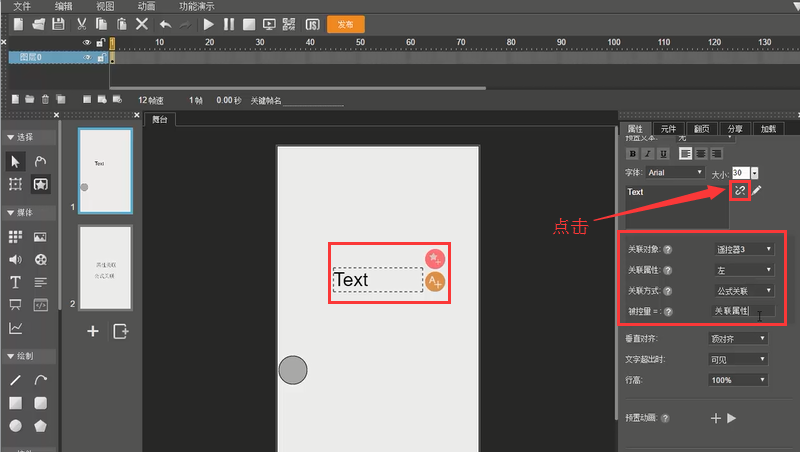
图2.8-39
点击“预览”观察效果,我们发现,水平移动“控制器3”圆形,其“左”值被体现在文本框内;

图2.8-40
回到被控对象输入框的“文字”关联属性栏下,修改关联公式为:被控量=关联属性*3,即设置了被控对象文本框的内容等于“控制器3”圆形的“左”值的三倍。点击“预览”观察效果。
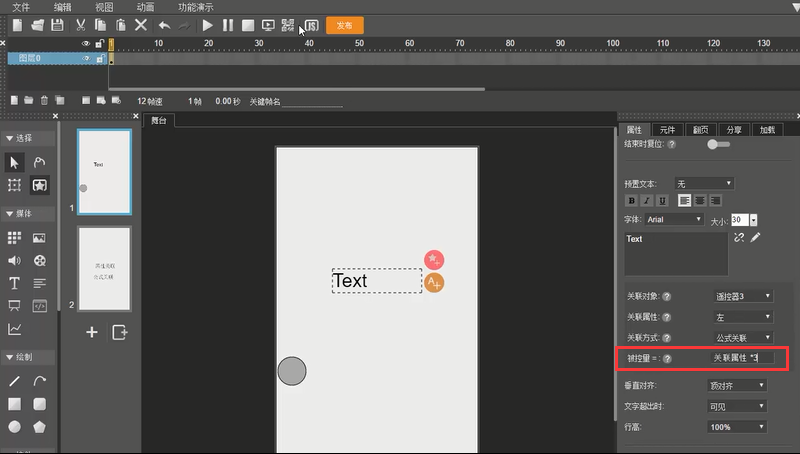
图2.8-41
也可修改关联公式为:被控量=(关联属性+25)*3,即设置了被控对象文本框的内容等于“控制器3”圆形的“左”值加25再乘以3。

图2.8-42
点击“预览”观察效果。如图,当“遥控器3”的“左”值等于0时,输入框的内容为(0+25)*3=75
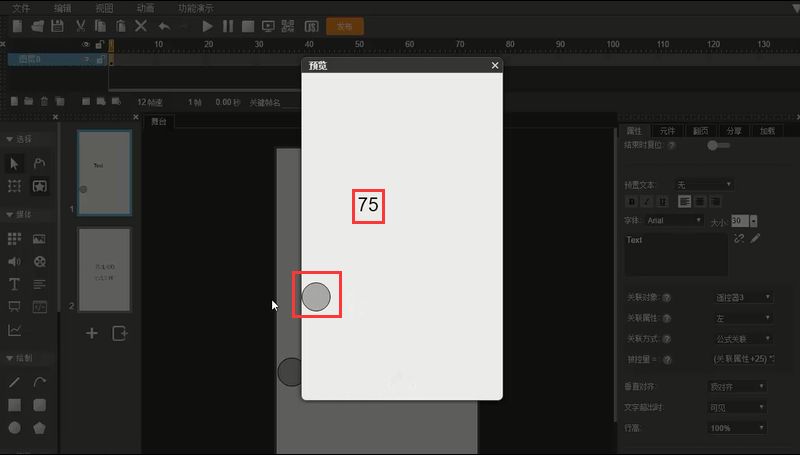
图2.8-43
2.8.3 关联绑定:自动关联
原创分享 • mingyueliu 发表了文章 • 2 个评论 • 8655 次浏览 • 2016-10-09 15:22
本节视频教程请点击此处。
如图,在“舞台”上添加一个矩形作为被控对象,添加一个圆形作为控制物,在圆形的“属性”面板下调节“拖动/旋转”属性为“水平拖动”;
图2.8-32
并为圆形命名为“遥控器“;
查看全部
本节视频教程请点击此处。
如图,在“舞台”上添加一个矩形作为被控对象,添加一个圆形作为控制物,在圆形的“属性”面板下调节“拖动/旋转”属性为“水平拖动”;

图2.8-32
并为圆形命名为“遥控器“;

图2.8-33
同理,选中被控对象矩形,在其“属性”面板下点击其“左”属性右边的“关联”按钮,在下拉的关联属性菜单内设置:
关联对象:“遥控器”
关联属性:“左”
关联方式:“自动关联”
点击弹出的“+”符号
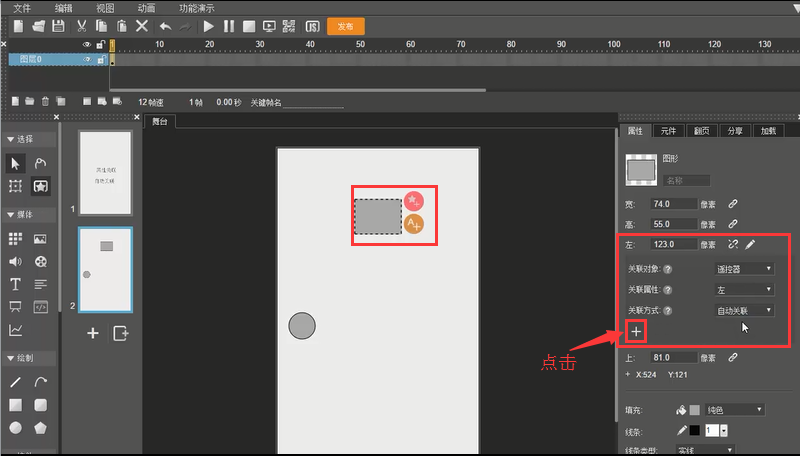
图2.8-34
如下图,点击“+”符号后出现主控量与被控量的输入框,输入:
当主控量=“0”时被控量=“320”
当主控量=“150”时被控量=“0”
当主控量=“300”时被控量=“320”
即设置了当“遥控器”圆形的“左”值等于0时,矩形的“左”值等于“320”;
当“遥控器”圆形的“左”值等于150时,矩形的“左”值等于“0”;
当“遥控器”圆形的“左”值等于“300”时,矩形的“左”值等于“320”。
设置了这几个节点后,系统会自动设置调节中间的动画。
注意:主控量为控制物体的关联属性(此处为“控制器”圆形的“左”值)
被控量为被控制物体的关联属性(此处为矩形的“左”值)
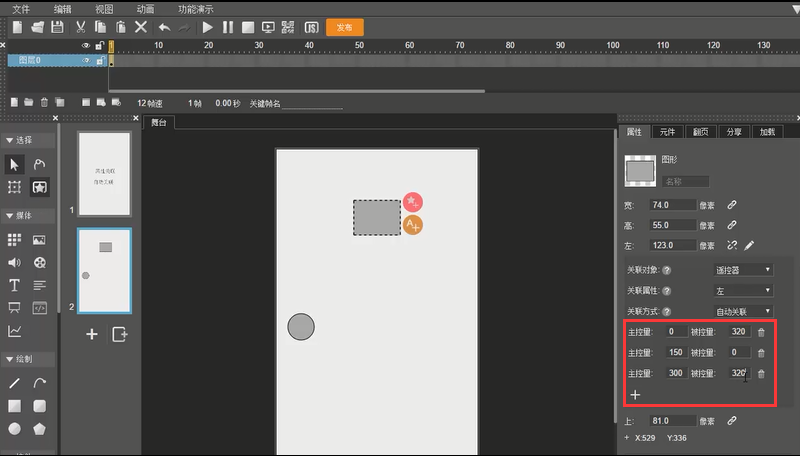
图2.8-35
点击“预览”观察效果

图2.8-36
如下图,自动关联也可只控制一部分动画,例如设置自动关联属性为:
当主控量=“100”时被控量=“0”
当主控量=“200”时被控量=“320”
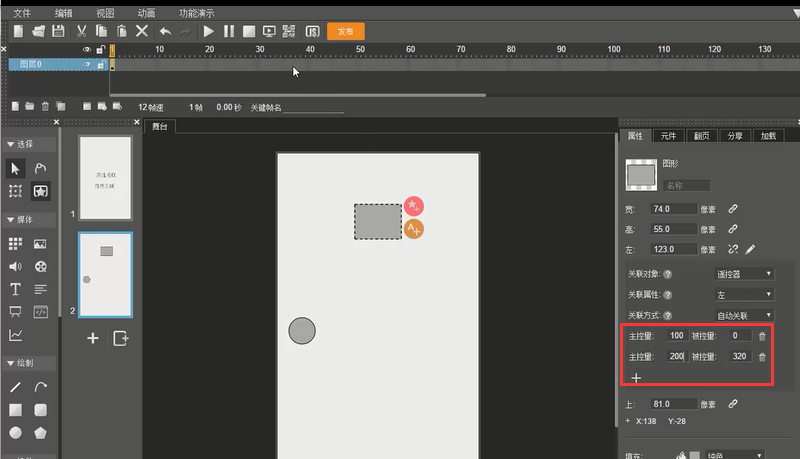
图2.8-37
点击“预览”,观察发现只有当“遥控器”圆形的“左”值在100-200区间时,矩形的动画会从左移向右,而当“遥控器”圆形的“左”值在100以下或200以上时,矩形不移动位置。
2.8.2 关联绑定:属性关联
原创分享 • mingyueliu 发表了文章 • 0 个评论 • 11226 次浏览 • 2016-10-09 15:14
本节视频教程请点击此处。
我们观察到,在“属性”面板下,所有属性右边都会有一个回形针式的“关联”按钮
图2.8-20
如下图,在“舞台”上添加一个输入框;
图2.8-21
为输入框命名 查看全部
本节视频教程请点击此处。
我们观察到,在“属性”面板下,所有属性右边都会有一个回形针式的“关联”按钮
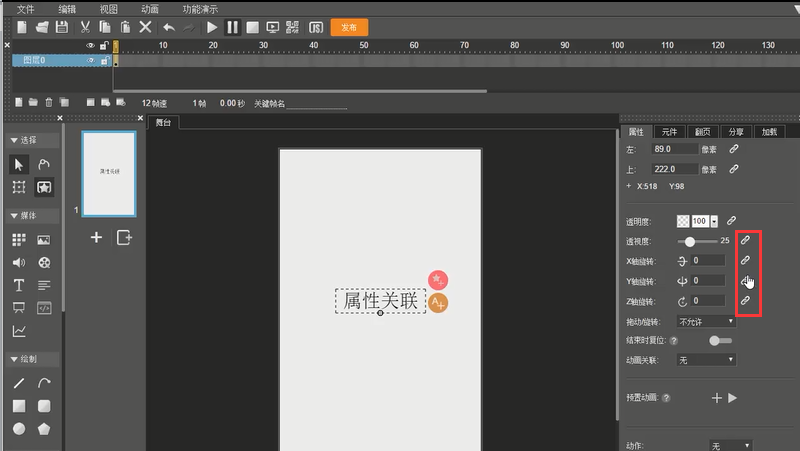
图2.8-20
如下图,在“舞台”上添加一个输入框;
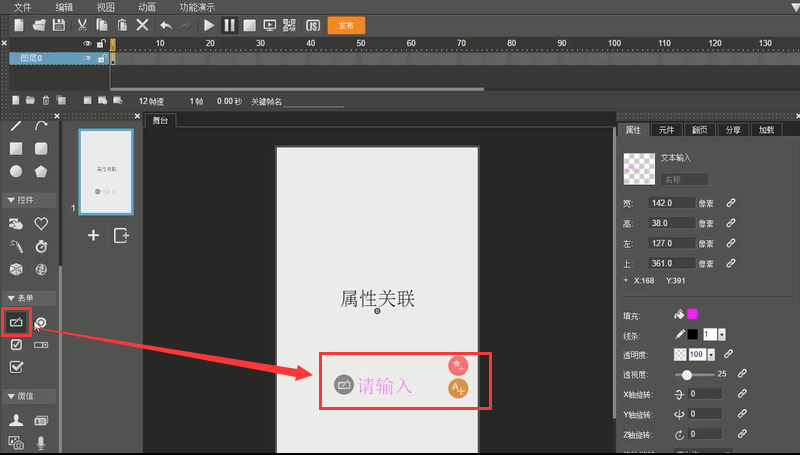
图2.8-21
为输入框命名为“输入框”;

图2.8-22
选中“属性关联”元素,在其“属性”面板下点击其透明度右边的“关联”按钮;
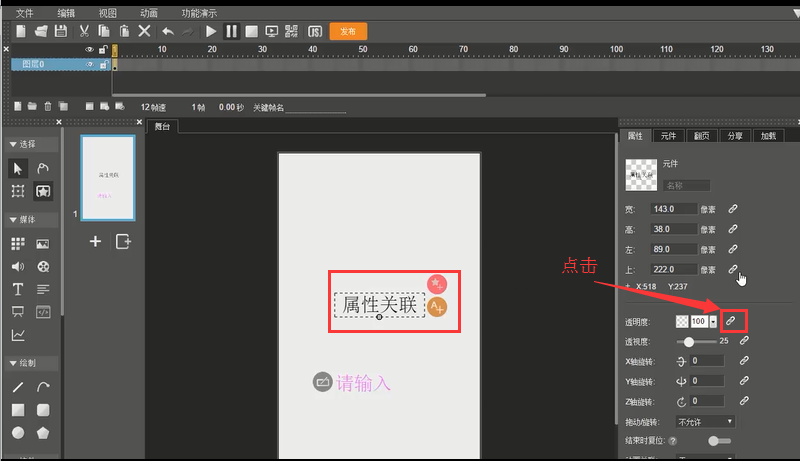
图2.8-23
在弹出的下拉菜单中填写关联属性:
关联对象:“输入框”
关联属性:“文本取值”
关联方式:“公式关联”
被控量=“关联属性”
即设置了“输入框”的文本取值等于“属性关联”元素的透明度取值;
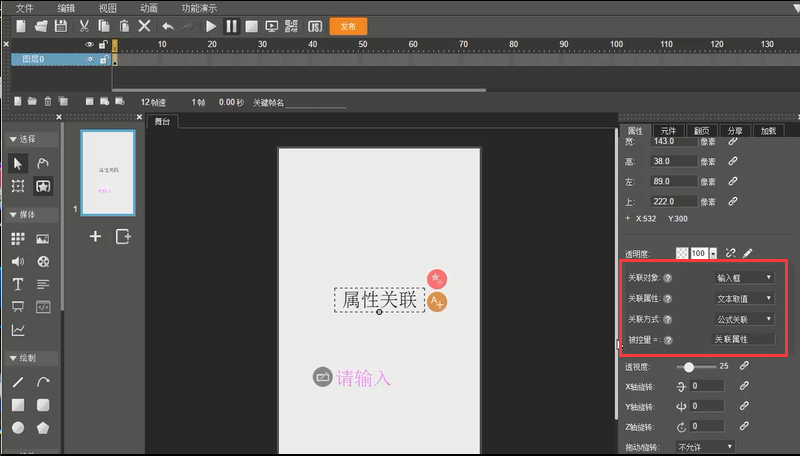
图2.8-24
可点击“预览”观察效果;
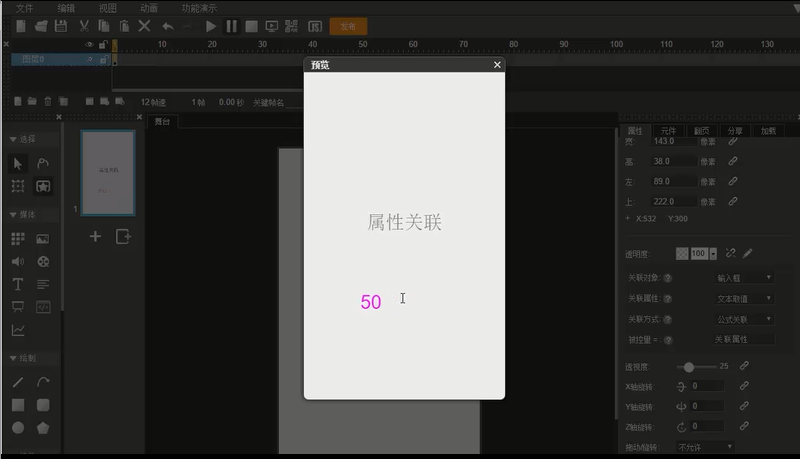
图2.8-25
同理,可设置“属性关联”元素的“上”的关联属性为:
关联对象:“输入框”
关联属性:“文本取值”
关联方式:“公式关联”
被控量=“关联属性”
即设置了“输入框”的文本取值等于“属性关联”元素“上”的取值
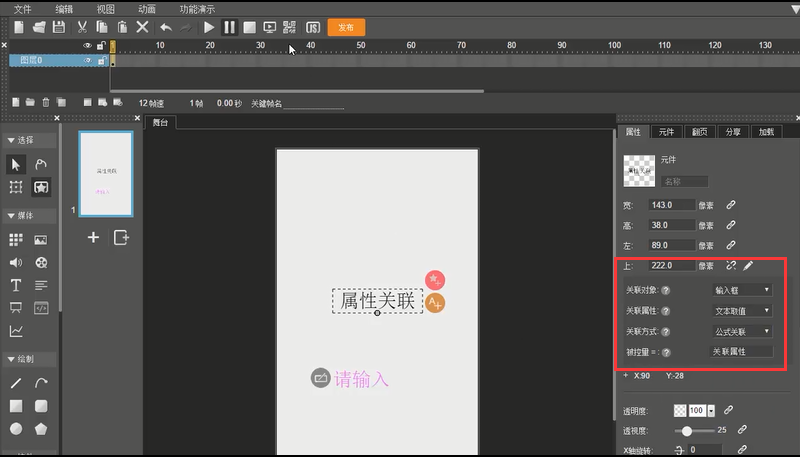
图2.8-26
点击“预览”观察效果;
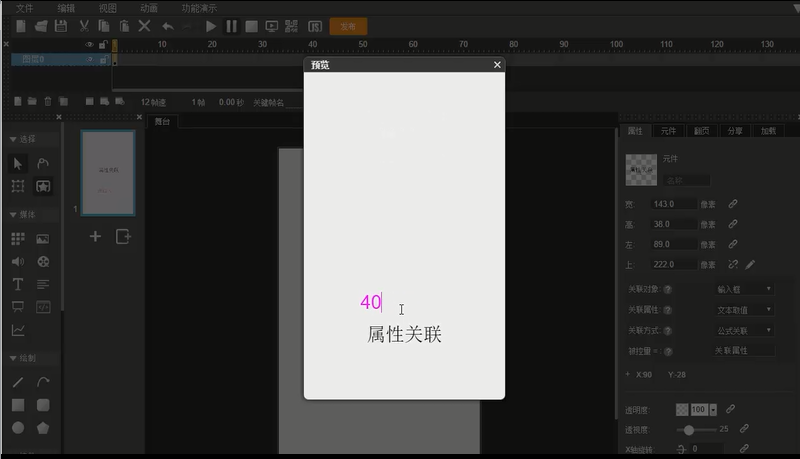
图2.8-27
同理,将输入框删除,在“舞台”上新添加一个矩形,在其“属性”面板下设置其“拖动/旋转”为“垂直拖动”
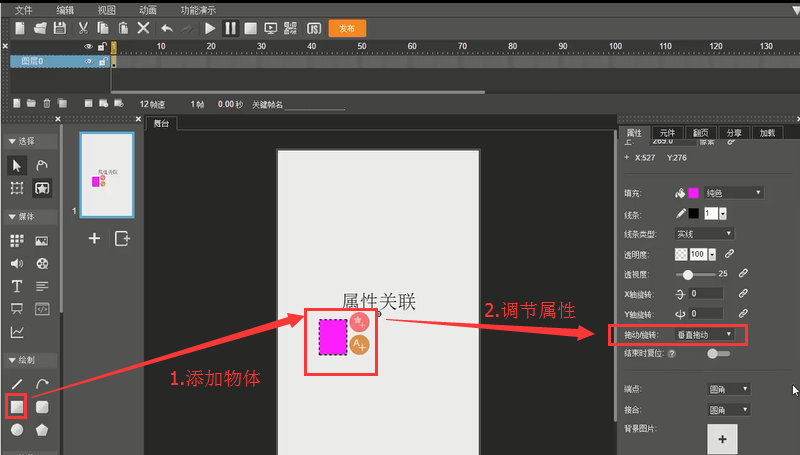
图2.8-28
为矩形命名为“拖动遥控”;

图2.8-29
如下图,同理点击“属性关联”的“上”属性右边的“关联”按钮,设置关联属性为:
关联对象:“拖动遥控”
关联属性:“上”
关联方式:“公式关联”
被控量=“关联属性”
即设置了“拖动遥控”矩形的上值等于“属性关联”元素“上”的取值
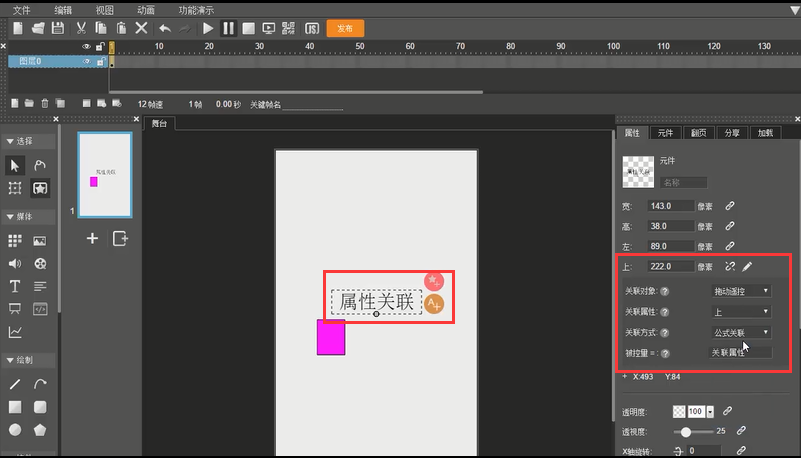
图2.8-30
点击“预览”观察效果;
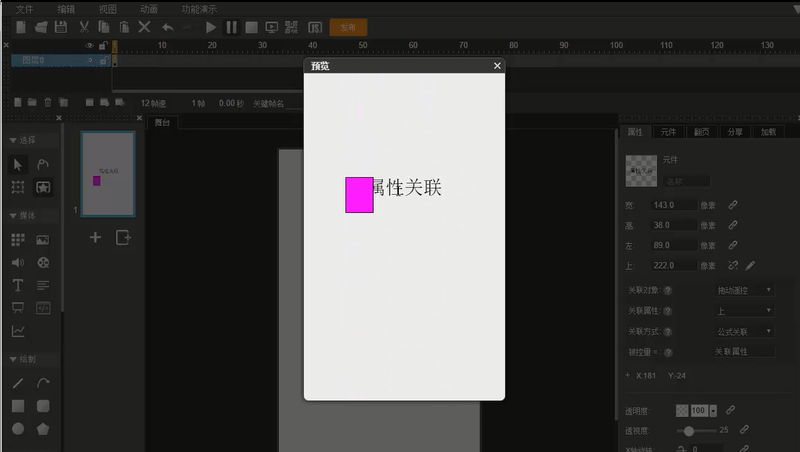
图2.8-31
2.8.1 关联绑定:动画关联
原创分享 • mingyueliu 发表了文章 • 4 个评论 • 16292 次浏览 • 2016-10-09 15:00
在Mugeda中,动画关联有两种形式:1.关联“舞台”的动画;2.关联元件的动画。
1.“舞台”上的动画关联
本节视频教程请点击此处。
“舞台”上的动画关联即用一个物体控制整个“舞台”动画的播放。
如下图,在“舞台 查看全部
在Mugeda中,动画关联有两种形式:1.关联“舞台”的动画;2.关联元件的动画。
1.“舞台”上的动画关联
本节视频教程请点击此处。
“舞台”上的动画关联即用一个物体控制整个“舞台”动画的播放。
如下图,在“舞台”添加一个矩形素材,设置其由左移到右的动画效果。动画时间为第1帧到第100帧。

图2.8-1
新建图层1,在图层1第1帧位置上点击添加一个矩形在“舞台”上,在矩形“属性”面板内改变其“拖动/旋转”属性为“水平拖动”;

图2.8-2
在“属性”面板下为新添加的矩形命名为“遥控器”;
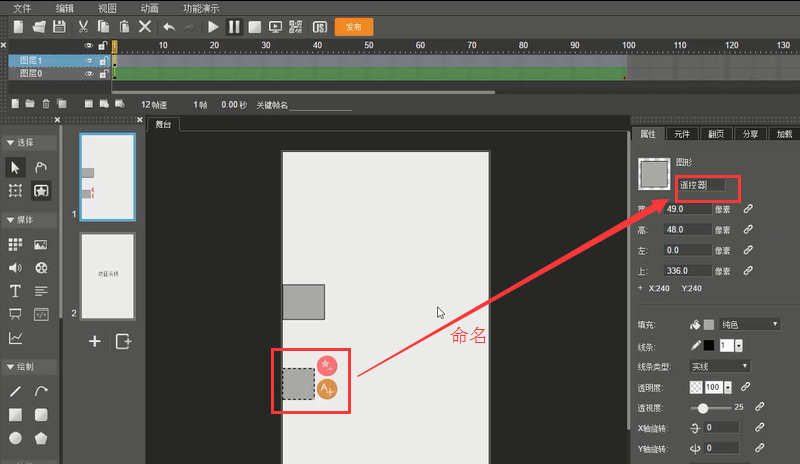
图2.8-3
鼠标点击“舞台”空白地方,在“舞台”的“属性”面板内找到“动画关联”选项,选择“启用”,点击右边弹出的“关联”按钮;
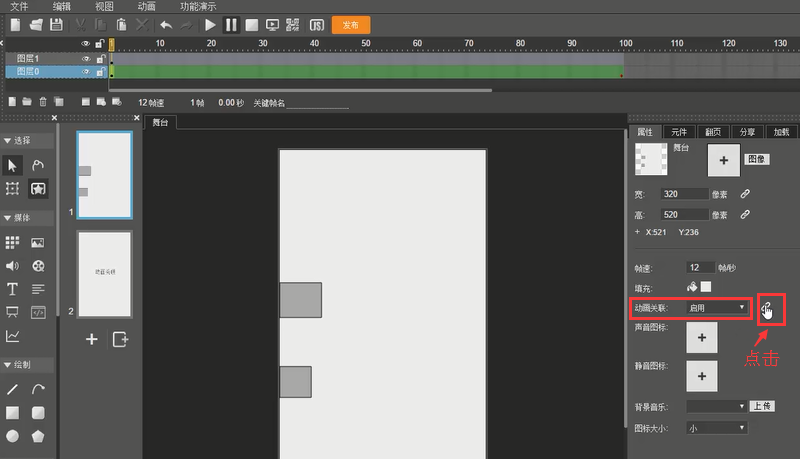
图2.8-4
在弹出的下拉菜单中填写关联属性:
关联对象:“遥控器”(即之前命名为“遥控器”的小矩形)
关联属性:“左”(即“遥控器”小矩形的最左值离舞台左端的距离值)
开始值:“0”
结束值:“100”
播放模式:“切换”
即设置好了当“遥控器”小矩形的最左端离舞台左端的距离值为0-100时,动画启动播放,当距离值大于100时,动画停止播放。

图2.8-5
如下图,为方便观察,我们在“舞台”上添加一个宽度为100的紫色矩形,点击“预览”,观察到当“遥控器”小矩形的最左端在紫色矩形(其左值0-100)之间时,上方的矩形播放原先设置的从左向右的动画,当“遥控器”小矩形的最左端在紫色矩形(其左值100以上)之外时,上方的矩形停止播放动画。

图2.8-6
同理,将“舞台”上的关联属性设为开始值:“100”;结束值:“200”
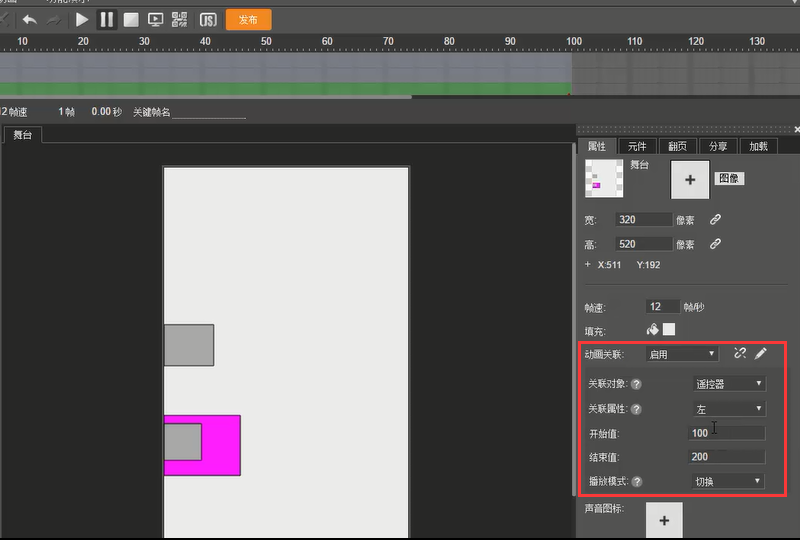
图2.8-7
点击“预览”可观察到动画效果为当“遥控器”小矩形的最左端在离舞台左端值100-200之间时,上方的矩形播放原先设置的从左向右的动画,当“遥控器”小矩形的最左端在离舞台左端值0-100或200之外时,上方的矩形停止播放动画。
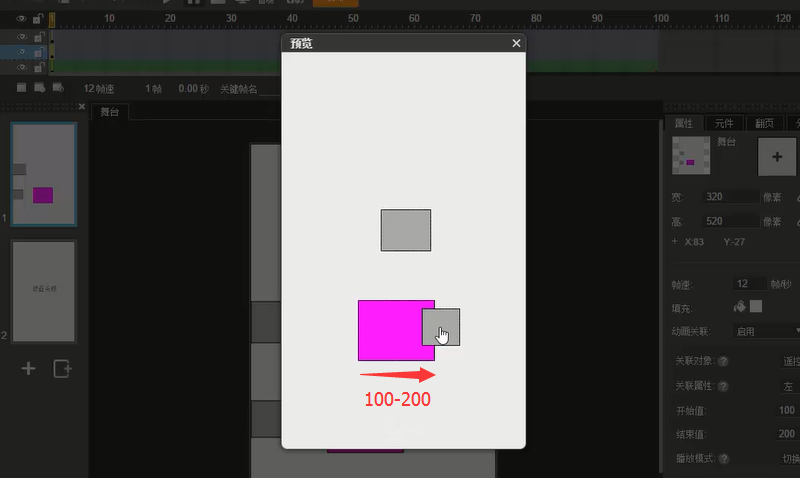
图2.8-8
同理,修改“舞台”上的关联属性中“播放模式”为“同步”,即可设置当“遥控器”小矩形的最左端在离舞台左端值100时,上方的矩形动画开始从第一帧播放;当“遥控器”小矩形的最左端在离舞台左端值0-200之间,上方的矩形动画同步播放;当“遥控器”小矩形的最左端在离舞台左端值200时,上方的矩形动画播放至最后一帧。
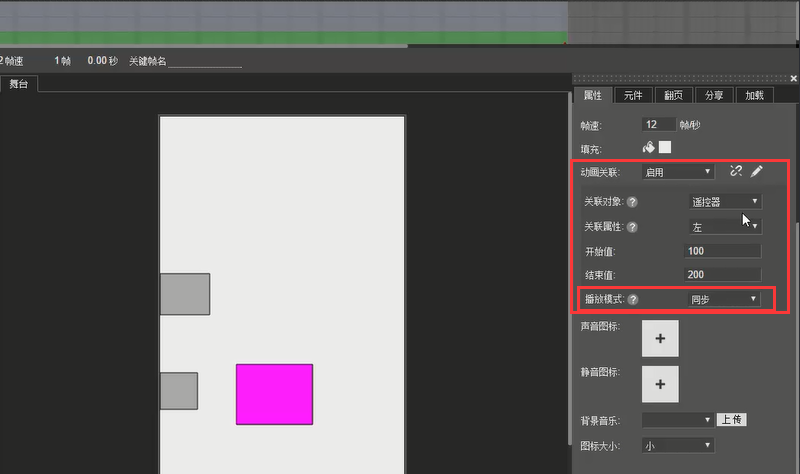
图2.8-9
可单击“预览”观察动画效果
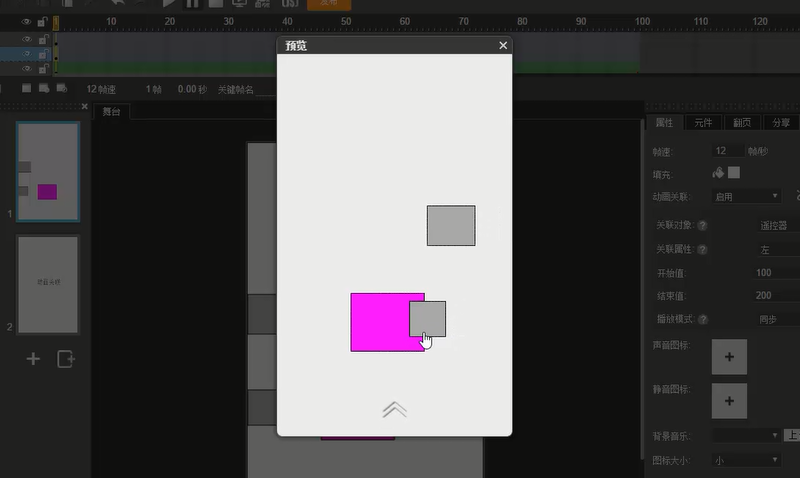
图2.8-10
2.“元件”的动画关联
本节视频教程请点击此处。
“元件”的动画关联与“舞台”的动画关联相似,区别是将对象由“舞台”转变为“元件”。
如图,在“舞台”上添加一个矩形,选中矩形,右键→“转换为元件”,双击矩形进入元件编辑页面。

图2.8-11
如下图,为矩形元件设置一个从左向右移动的动画效果,动画区间为0-50帧

图2.8-12
点击页面左上角“舞台”字样回到“舞台”,在“舞台”上新建一个小矩形,为小矩形命名为“元件遥控器”
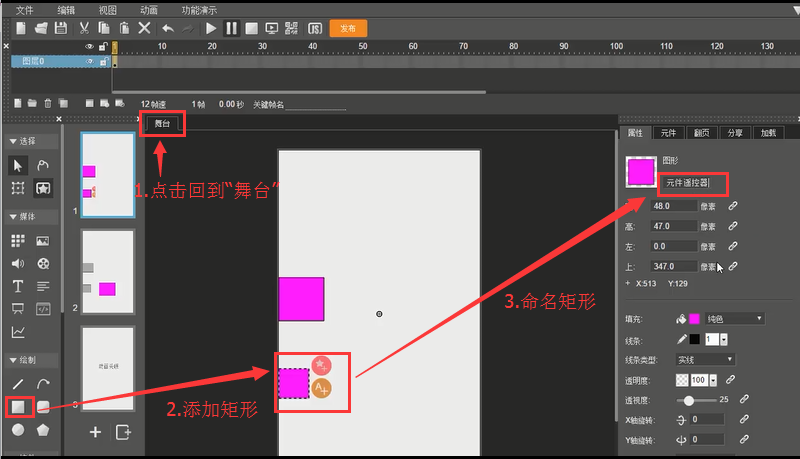
图2.8-13
在“元件遥控器”小矩形“属性”面板下找到“拖动/旋转”,选择“垂直拖动”,即设置了可垂直拖动“元件遥控器”

图2.8-14
选中矩形元件,在其“属性”面板下找到“动画关联”,选择“启动”,点击弹出的“关联”按钮
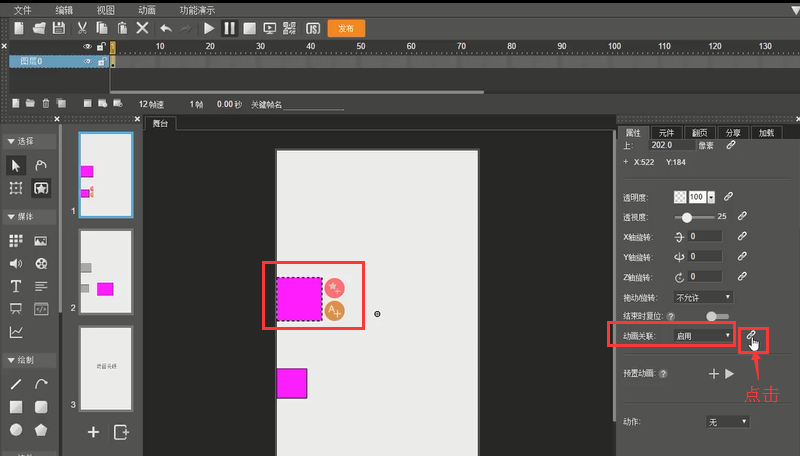
图2.8-15
在弹出的下拉菜单中填写关联属性:
关联对象:“元件遥控器”
关联属性:“上”(即“元件遥控器”小矩形的最上端离舞台上端的距离值)
开始值:“200”
结束值:“400”
播放模式:“切换”
即设置好了当“元件遥控器”小矩形的最上端离舞台上端的距离值为200-400之间时,元件动画启动播放,当距离值小于200或大于400时,元件动画停止播放。

图2.8-16
可点击“预览”,预览效果
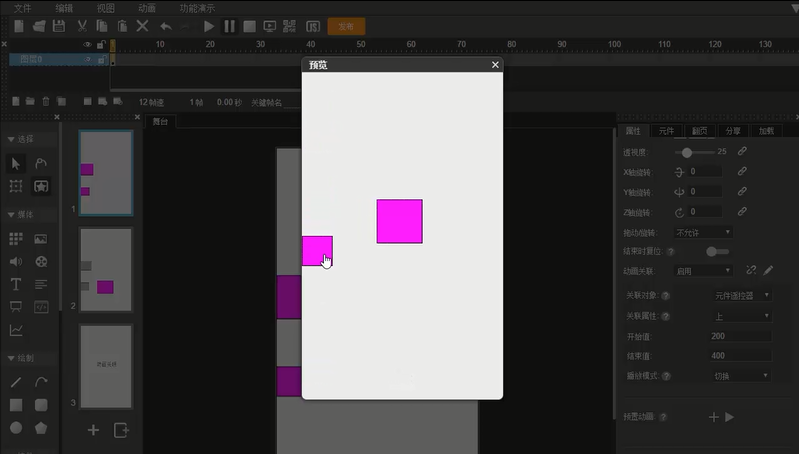
图2.8-17
同理,在元件矩形的“属性”面板下设置关联属性的“播放模式”为“同步”,即可设置当“元件遥控器”小矩形的最上端在离舞台上端值200时,元件矩形动画开始从第一帧播放;当“元件遥控器”小矩形的最上端在离舞台上端值200-400之间,元件矩形动画同步播放;当“元件遥控器”小矩形的最上端在离舞台上端值400时,元件矩形动画播放至最后一帧。
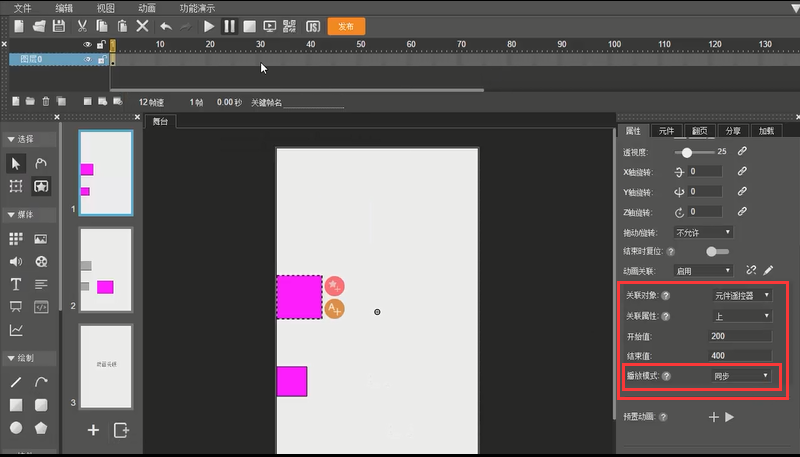
图2.8-18
可点击“预览”,预览效果
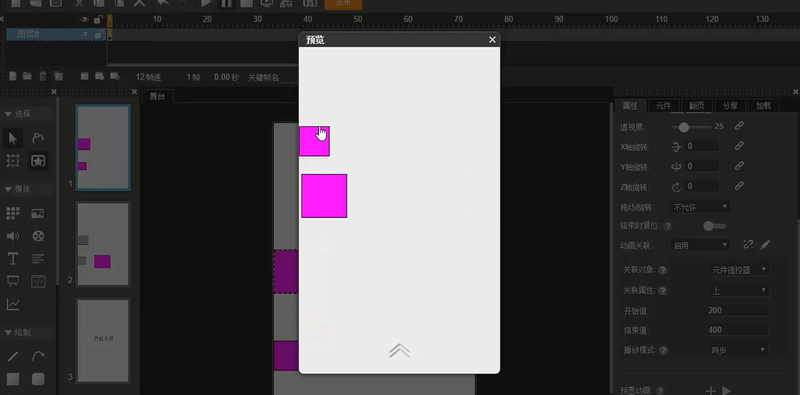
图2.8-19
2.7.6 表单:默认表单/定制文字
原创分享 • mingyueliu 发表了文章 • 2 个评论 • 10761 次浏览 • 2016-10-09 12:00
1.编辑表单
本节视频教程请点击此处。
如图,新建一个页面,在“表单”工具条下点击“表单”按钮
图2.7-26
如图,在弹出的“编辑表单”对话框中设置相关表单属性,例如填写“表单名称”为“表单”,选择“提 查看全部
1.编辑表单
本节视频教程请点击此处。
如图,新建一个页面,在“表单”工具条下点击“表单”按钮
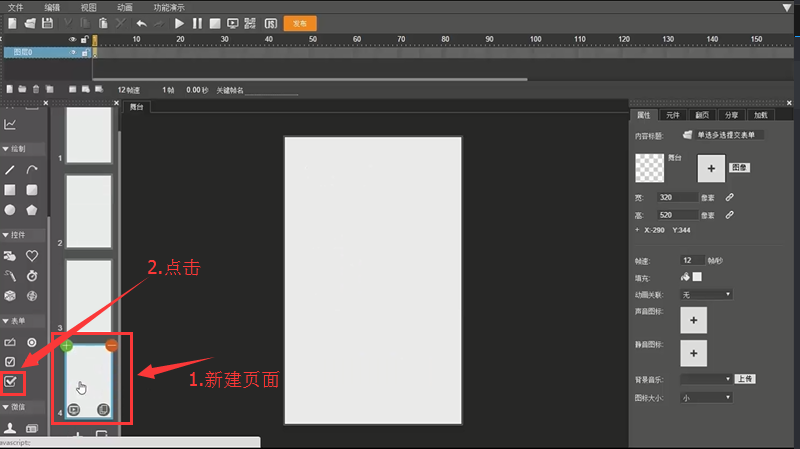
图2.7-26
如图,在弹出的“编辑表单”对话框中设置相关表单属性,例如填写“表单名称”为“表单”,选择“提交方式”为“GET”,选择“提交目标”为“提交数据到后台”,填写“确认信息”为“定制成功”,选择背景颜色、字体颜色等。在“表单项”点击“添加表单项”按钮
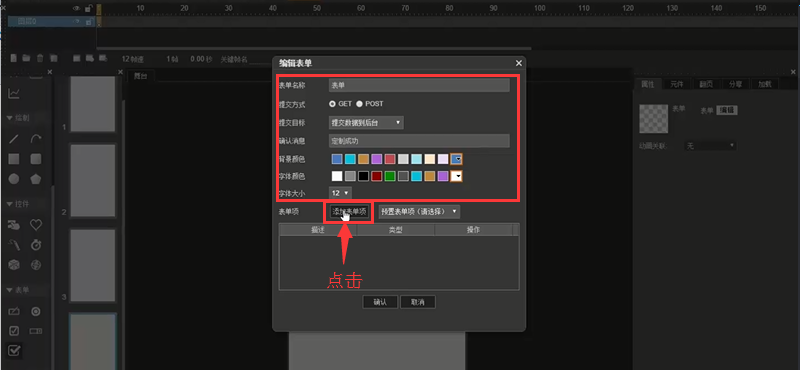
图2.7-27
在弹出的“添加表单项”对话框中输入选项“名称”为“name”,“描述”为“姓名”,“类型”为“输入框”,“取值”为“张三”,点击“保存”,点击“确认”

图2.7-28
点击“预览”,在预览中输入姓名为“李四”,点击“确认”,即出现“定制成功”字样,点击“确认”,数据即提交至后台服务器中。

图2.7-29
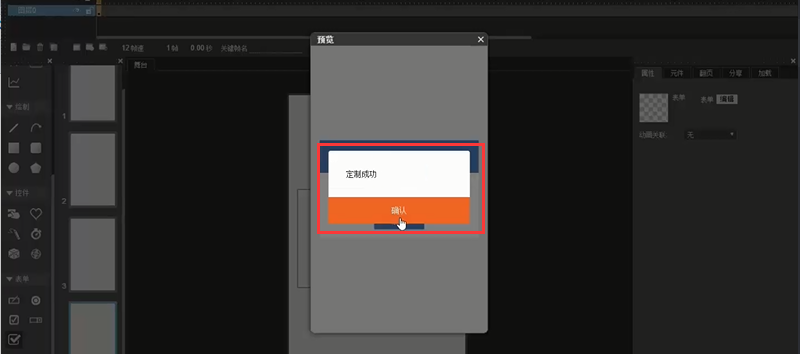
图2.7-30
回到操作界面,点击“舞台”上的默认表单,在其“属性”面板内点击“编辑”按钮,进入“编辑表单”对话框
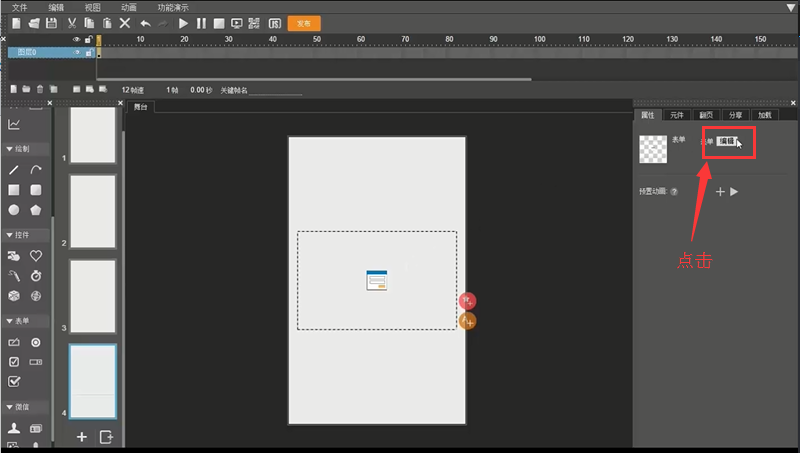
图2.7-31
选择“提交目标”为“微信定制入口”,点击“确认”
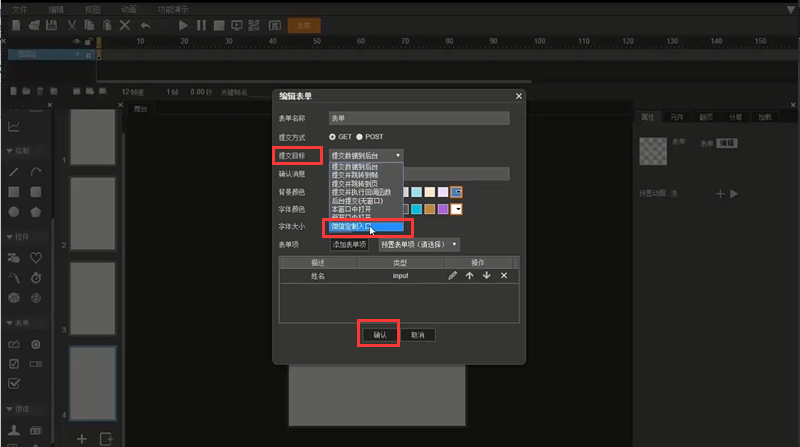
图2.7-32
回到操作界面后,点击“预览”,在输入框内输入一个新名字,点击“确认”,刷新后H5页面即变成新输入的名字,这就是微信实时定制名字,它的数据不会被提交至后台。
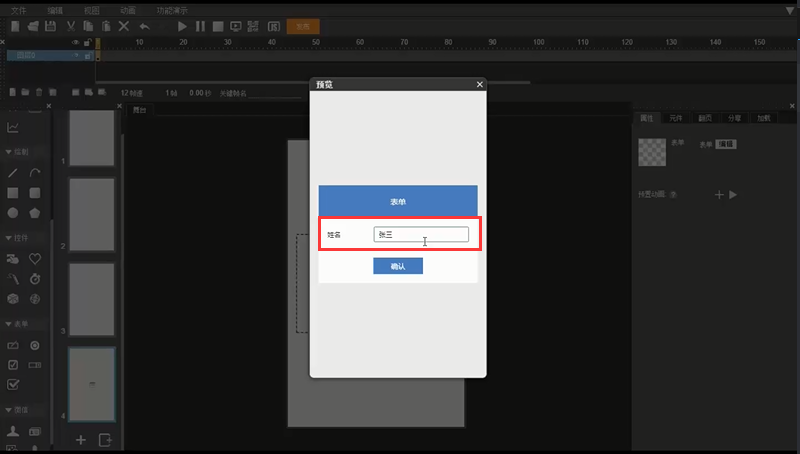
图2.7-33
如下图,回到“编辑表单”对话框,点击“预置表单项(请选择)”按钮,在下拉菜单下可选择“手机号码”“电子邮件”等多种选项。
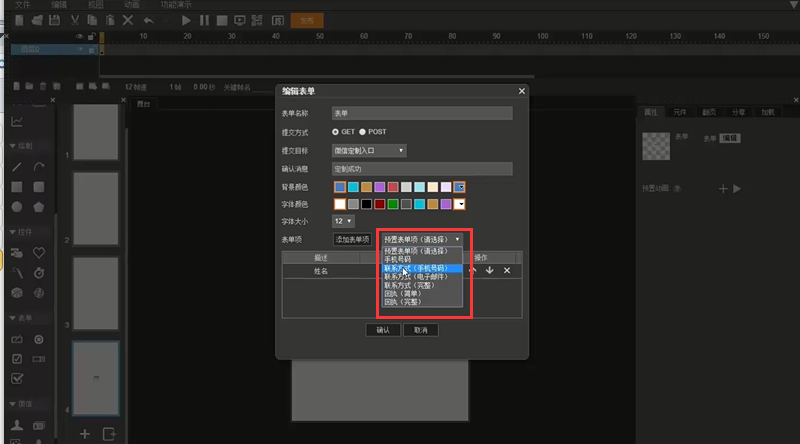
图2.7-34
如下图,点击选择“联系方式(手机号码)”,在弹出的注意对话框中点击“确定”
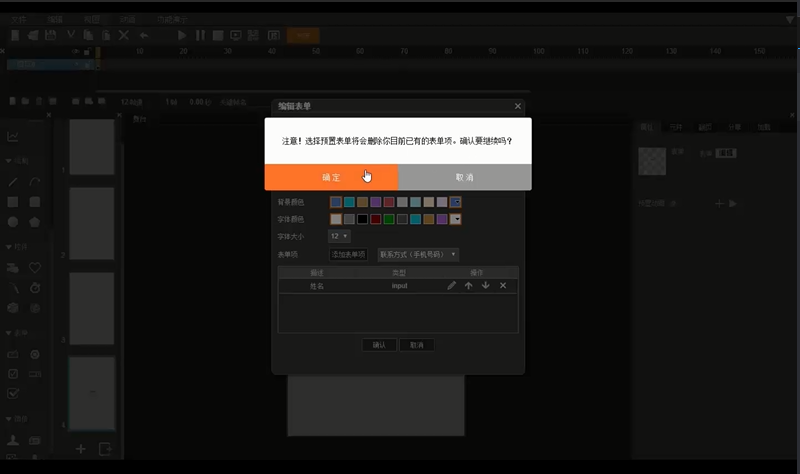
图2.7-35
回到操作界面,点击“预览”,发现会出现默认的“名称”和“手机号码”两个选项内容

图2.7-36
2.定制文字
本节视频教程请点击此处。
如下图,在新页面上添加三个文字素材,分别为文字命名为“to”“greetings”“from”

图2.7-37
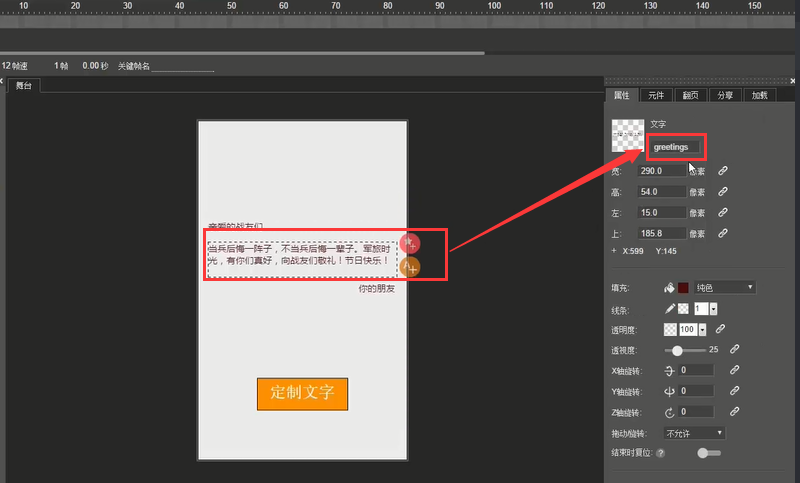
图2.7-38

图2.7-39
选中“定制文字”按钮素材,在其“属性”面板下选择“动作”为“表单”,点击“定制文字”按钮素材的绿色“添加/编辑行为”按钮

图2.7-40
在弹出的“编辑表单”对话框中设置相关表单属性,填写“表单名称”为“表单”,选择“提交方式”为“GET”,选择“提交目标”为“提交数据到后台”,填写“确认信息”为“定制成功”,选择背景颜色、字体颜色等。在“表单项”点击“添加表单项”按钮
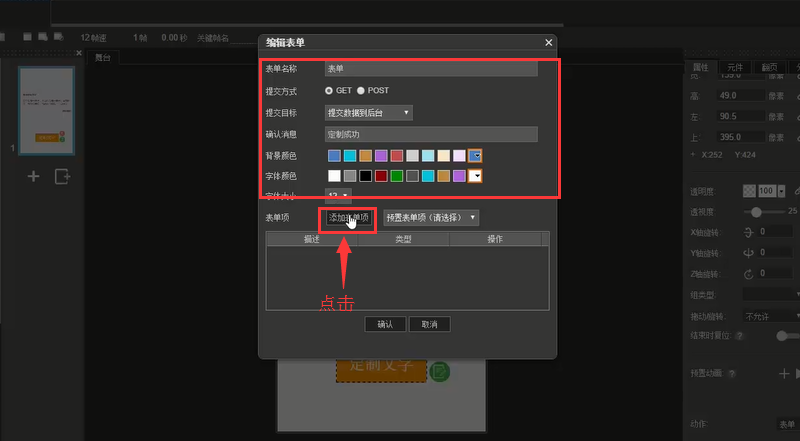
图2.7-41
在弹出的“添加表单项”对话框中输入“名称”为“to”(连接到之前命名为“to”的文字框素材),“描述”为“收件人”,“类型”为“输入框”,“取值”为“亲爱的战友”,点击“保存”
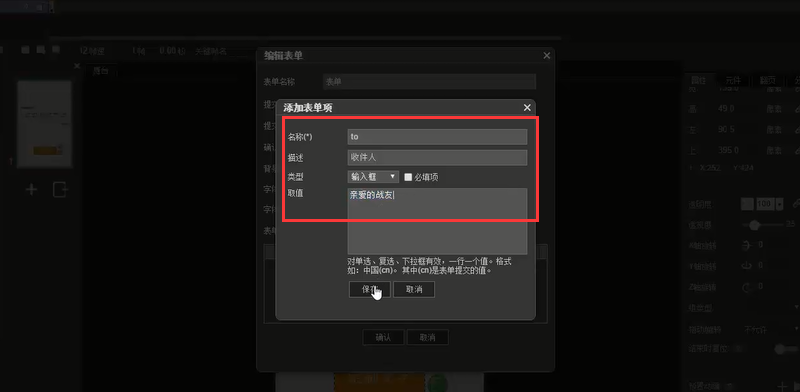
图2.7-42
同理点击“添加表单项”按钮,再次添加“名称”为“greetings”(连接到之前命名为“greetings”的文字框素材),“描述”为“祝福语”,“类型”为“文本域”,“取值”可不填,点击“保存”
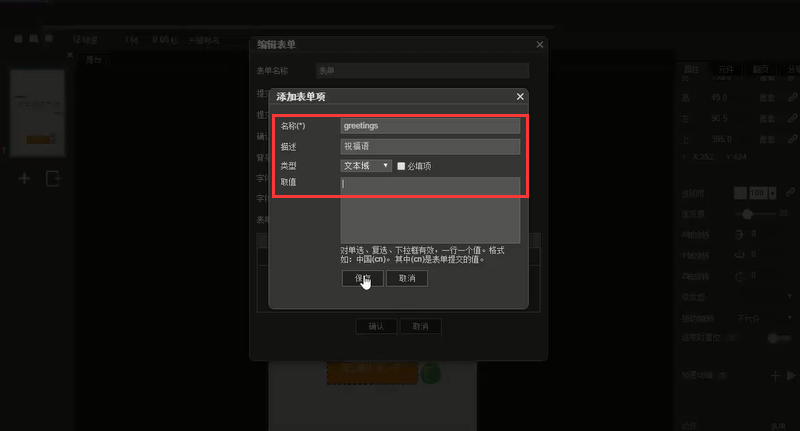
图2.7-43
同理点击“添加表单项”按钮,再次添加“名称”为“from”(连接到之前命名为“from”的文字框素材),“描述”为“发件人”,“类型”为“输入框”,“取值”为“你的朋友”,点击“保存”

图2.7-44
点击“预览”,如图,点击“定制文字”按钮,即可出现“定制文字”对话框,输入需定制的内容,点击“确认”,即可将定制的文字数据提交至后台。
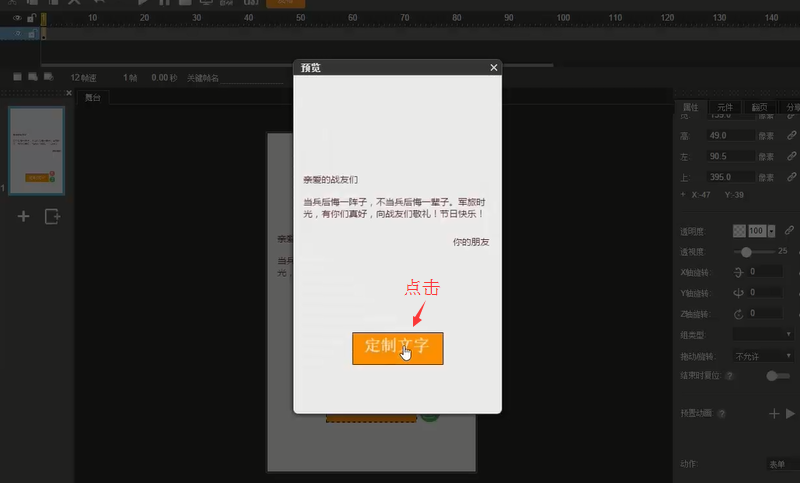
图2.7-45
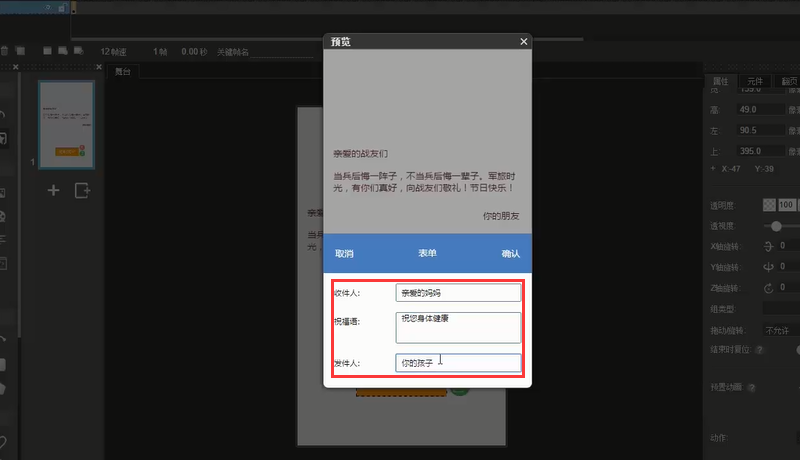
图2.7-46
如图,回到“舞台”,点击“舞台”上的“定制文字”按钮的“添加/编辑行为”
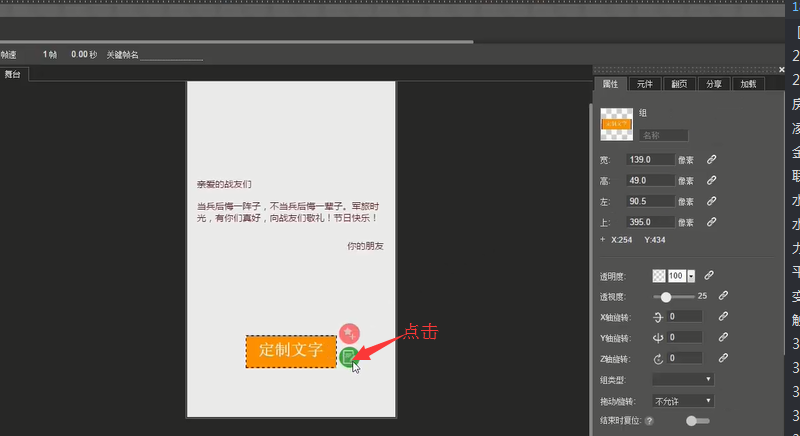
图2.7-47
在弹出的“编辑表单”对话框内容选择“提交目标”为“微信定制入口”,点击“确认”

图2.7-48
回到“舞台”,点击“预览”,如图在文字定制框内输入需定制的文字,点击“确认”
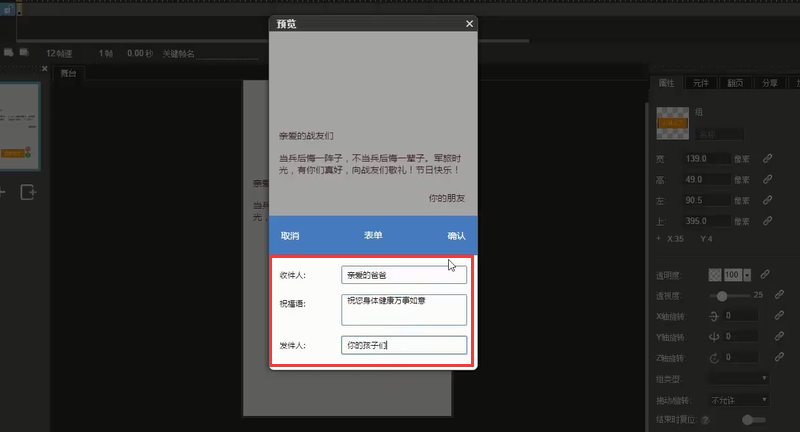
图2.7-49
发现页面会刷新,文字内容变成定制的内容
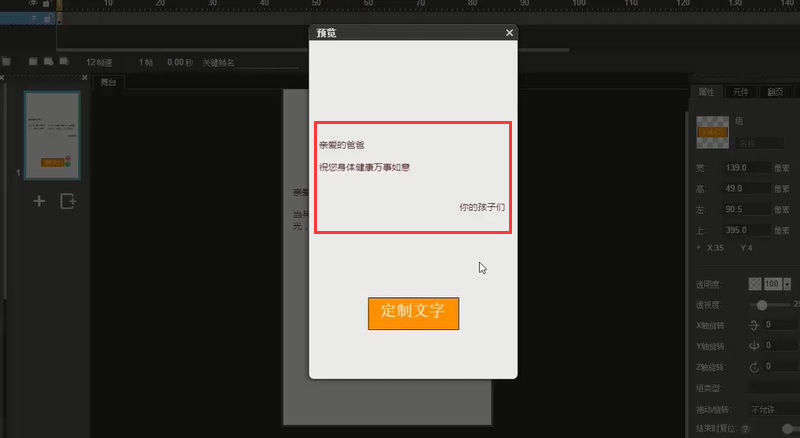
图2.7-50
2.7.5 表单:表单提交
原创分享 • mingyueliu 发表了文章 • 18 个评论 • 13047 次浏览 • 2016-10-09 11:46
本节视频教程请点击此处。
提交表单之前,我们要给所需提交的元素命名。如图,在输入框“属性”面板下为其命名为“姓名”;
图2.7-12
同理,分别将选中单选框、多选框以及列表框命名为“性别”“爱好”“城市” 查看全部
本节视频教程请点击此处。
提交表单之前,我们要给所需提交的元素命名。如图,在输入框“属性”面板下为其命名为“姓名”;

图2.7-12
同理,分别将选中单选框、多选框以及列表框命名为“性别”“爱好”“城市”;

图2.7-13
点击“舞台”上的“提交”按钮右边的“添加/编辑行为”按钮;

图2.7-14
在弹出的“编辑行为”对话框内选择“属性控制”→“提交表单”→触发条件:“点击”,点击“编辑”按钮;
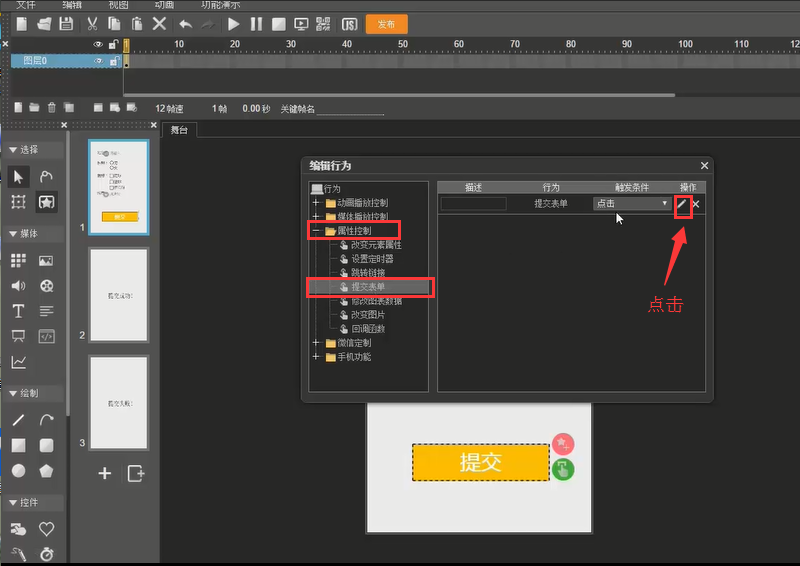
图2.7-15
在“参数”对话框中选择“提交目标”为“默认数据服务”,勾选需提交的对象,并选择“操作成功后”和“操作失败后”都为“跳转到页”,点击“操作成功后”右边的“编辑”按钮;
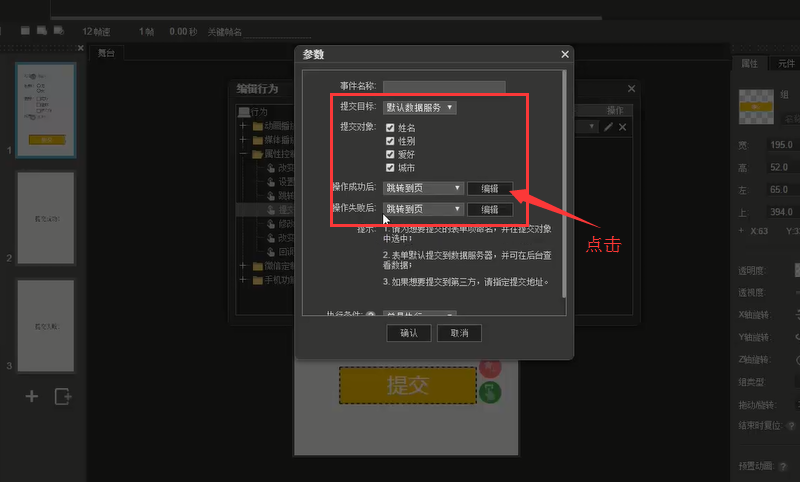
图2.7-16
在新弹出的“参数”对话框中设置页号为“2”,点击“确认”;
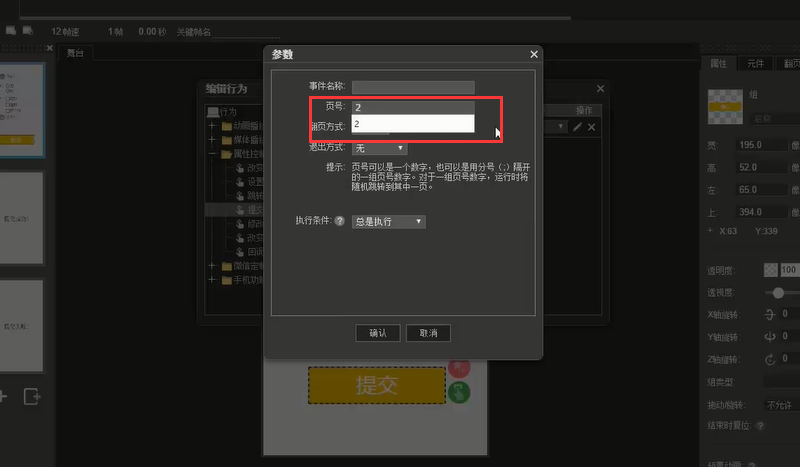
图2.7-17
点击“操作失败后”右边的“编辑”按钮,在新弹出的“参数”对话框中设置页号为“3”,点击“确认”;
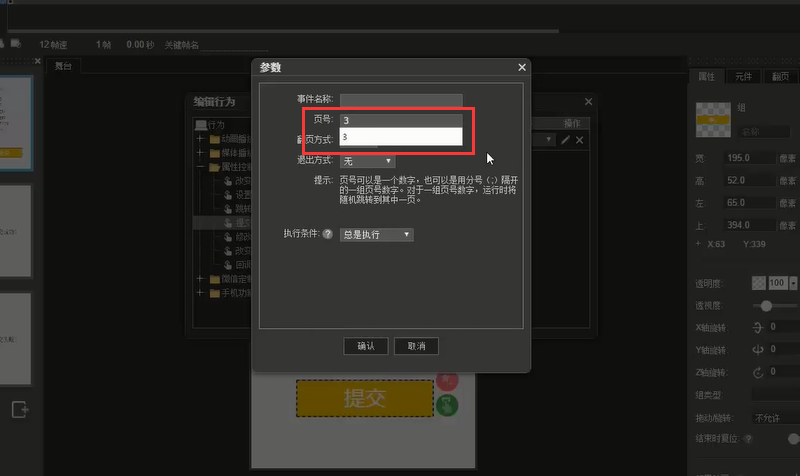
图2.7-18
回到操作界面,添加第2、3页面,在第2页面添加文字素材“提交成功”,在第3页面添加文字素材“提交失败”;

图2.7-19
点击“预览”效果;
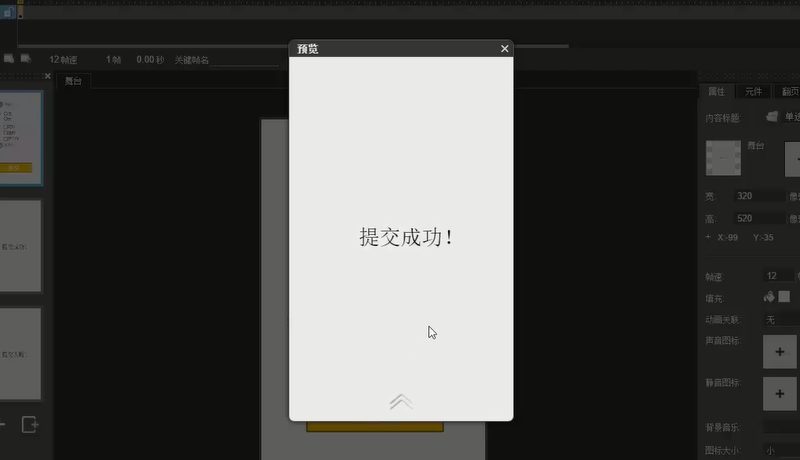
图2.7-20
保存作品,回到Mugeda账号主页,找到新保存的该作品;

图2.7-21
点击作品右下角的三个竖点符号,在弹出的选框中点击选择“统计”;
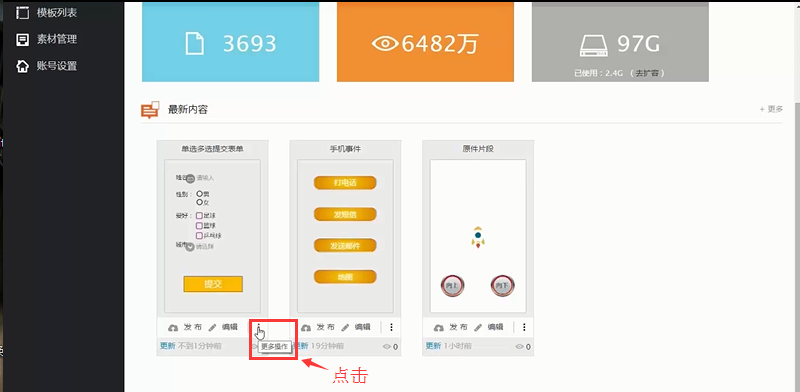
图2.7-22

图2.7-23
进入数据统计页面,点击“表单数据”,进入表单数据统计页面,可观察到之前提交的信息。这就是提交表单和数据查询方法;
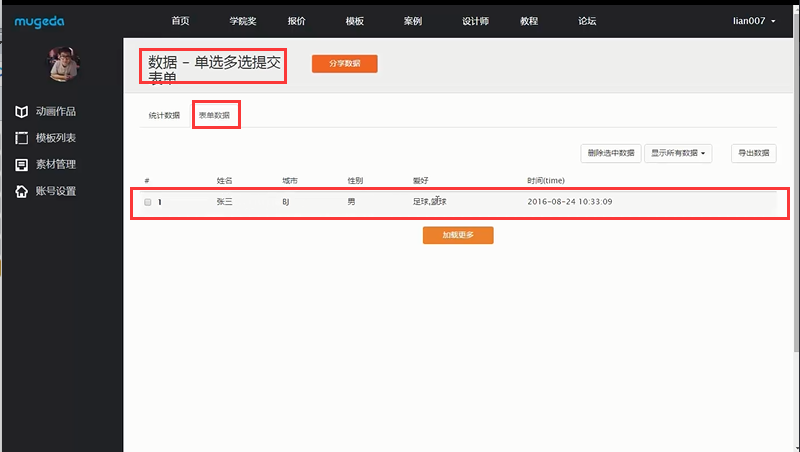
图2.7-24
点击“导出数据”,可导出一个Excel形式的数据统计表;

图2.7-25
2.7.4 表单:下拉菜单(列表框)
原创分享 • mingyueliu 发表了文章 • 1 个评论 • 7422 次浏览 • 2016-10-09 11:40
本节视频教程请点击此处。
在工具条下找到“列表框”按钮,点击在“舞台”上“城市”右边位置添加一个列表框
图2.7-9
在列表框“属性”面板下调节相关属性设置,例如:
调节字体为“黑色”,
字体大小 查看全部
本节视频教程请点击此处。
在工具条下找到“列表框”按钮,点击在“舞台”上“城市”右边位置添加一个列表框

图2.7-9
在列表框“属性”面板下调节相关属性设置,例如:
调节字体为“黑色”,
字体大小为“20”,
输入“选项”内容为“北京(BJ)”“天津(TJ)”,
“必填项”选择“是”。
注意:设置“选项”内容时,观察选项内容输入框内的提示语“一行一个值,格式如:中国(CN)。其中(CN)是表单提交的值”
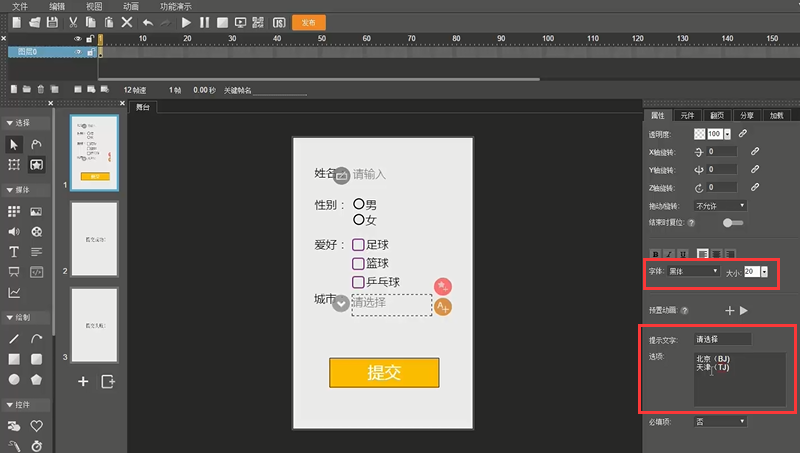
图2.7-10
点击“预览”,观察效果

图2.7-11
2.7.3 表单:多选框
原创分享 • mingyueliu 发表了文章 • 1 个评论 • 7656 次浏览 • 2016-10-09 11:34
本节视频教程请点击此处。
在工具条下找到“多选框”按钮,点击在“舞台”上“爱好”右边位置添加一个多选框
图2.7-7
在多选框“属性”面板下调节相关属性设置,例如:
调节字体为“黑色”,
字体大小 查看全部
本节视频教程请点击此处。
在工具条下找到“多选框”按钮,点击在“舞台”上“爱好”右边位置添加一个多选框

图2.7-7
在多选框“属性”面板下调节相关属性设置,例如:
调节字体为“黑色”,
字体大小为“20”,
“必填项”为“是”,
设置选题“标签”为“足球”“篮球”“乒乓球”三个(每行为一个标签),
“外观”选择为“标准”,
并调节“边框颜色”和“标记颜色”,
选择“变形”工具,调节“舞台”上多选框的位置、大小等。
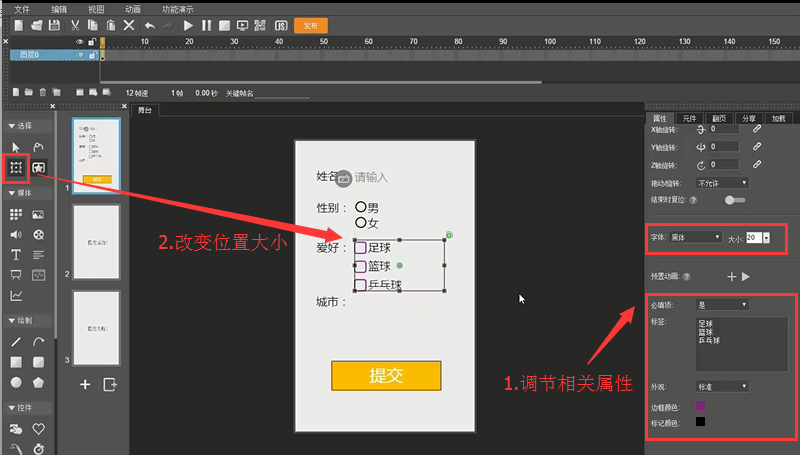
图2.7-8
2.7.2 表单:单选框
原创分享 • mingyueliu 发表了文章 • 3 个评论 • 8372 次浏览 • 2016-10-09 11:18
本节视频教程请点击此处。
在工具条下找到“单选框”按钮,点击在“舞台”上“性别”右边位置添加一个单选框
图2.7-4
在单选框“属性”面板下调节相关属性设置,例如:
调节字体为“黑色”,
字体大小 查看全部
本节视频教程请点击此处。
在工具条下找到“单选框”按钮,点击在“舞台”上“性别”右边位置添加一个单选框
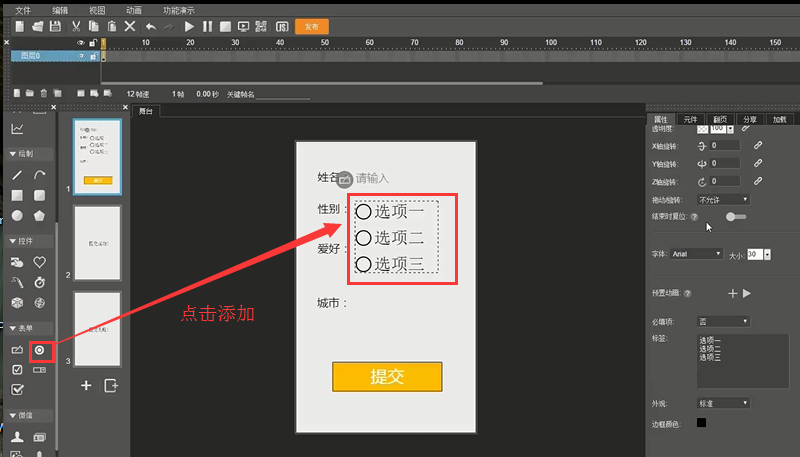
图2.7-4
在单选框“属性”面板下调节相关属性设置,例如:
调节字体为“黑色”,
字体大小为“20”,
“必填项”为“是”,
设置选题“标签”为“男”“女”两个(每行为一个标签)。
选择“变形”工具,调节“舞台”上单选框的位置、大小等。
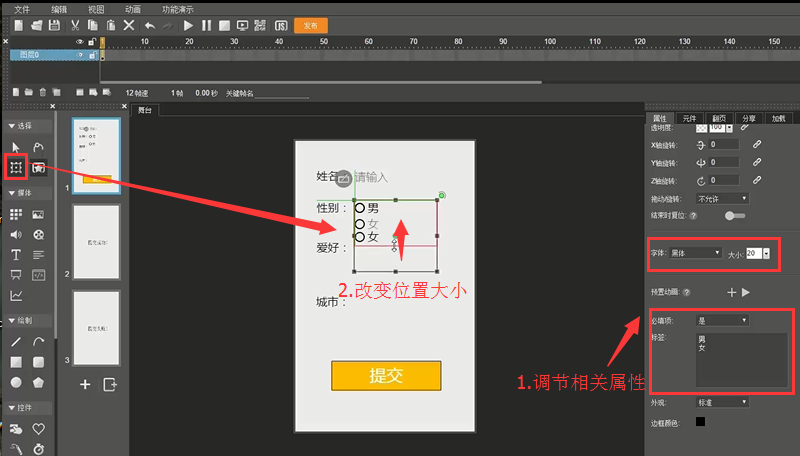
图2.7-5
另外,在“属性”面板内,如果将“外观”选为“定制”,还可自定义选择上传“未选中图片”以及“选中图片”的素材,此处不多做详述。
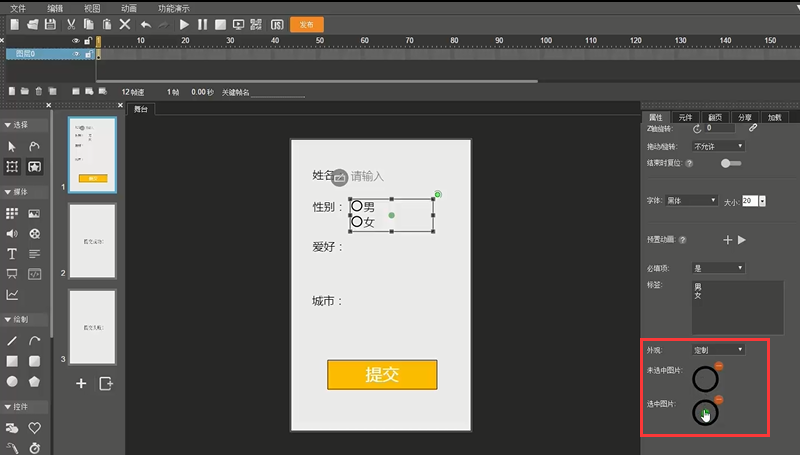
图2.7-6
我做了一个动画,预览的时候有图像,发布之后就没有图像了是怎么回事?
回复问题答疑 • xiaozhuzhu1 发起了问题 • 1 人关注 • 0 个回复 • 6009 次浏览 • 2016-10-09 10:13
2.7.1 表单:输入文字(输入框)
原创分享 • mingyueliu 发表了文章 • 3 个评论 • 13648 次浏览 • 2016-10-08 18:18
本节视频教程请点击此处。
在工具条下找到表单工具,表单工具包括“输入框”“单选框”“多选框”“列表框”以及“表单”。
图2.7-1
输入文字(输入框)
如图,在工具条下找到“输入框”按钮,点击在“ 查看全部
本节视频教程请点击此处。
在工具条下找到表单工具,表单工具包括“输入框”“单选框”“多选框”“列表框”以及“表单”。
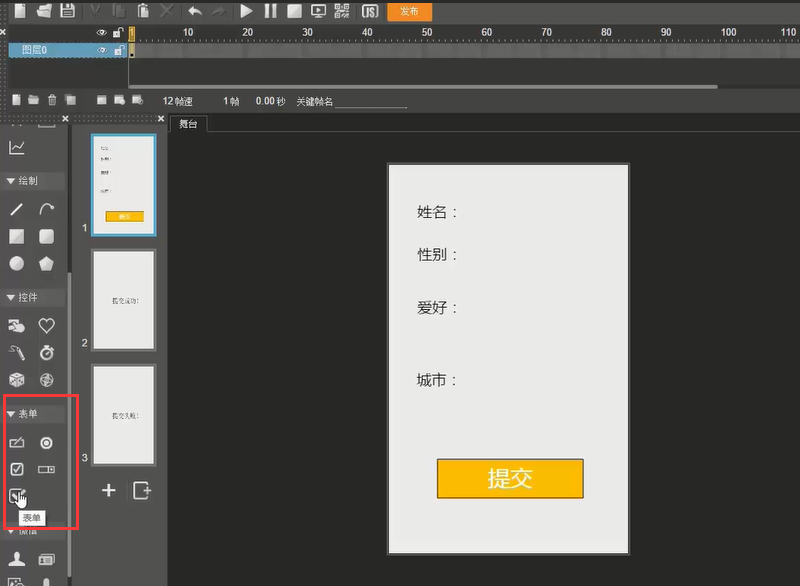
图2.7-1
输入文字(输入框)
如图,在工具条下找到“输入框”按钮,点击在“舞台”上“姓名”右边位置添加一个输入框
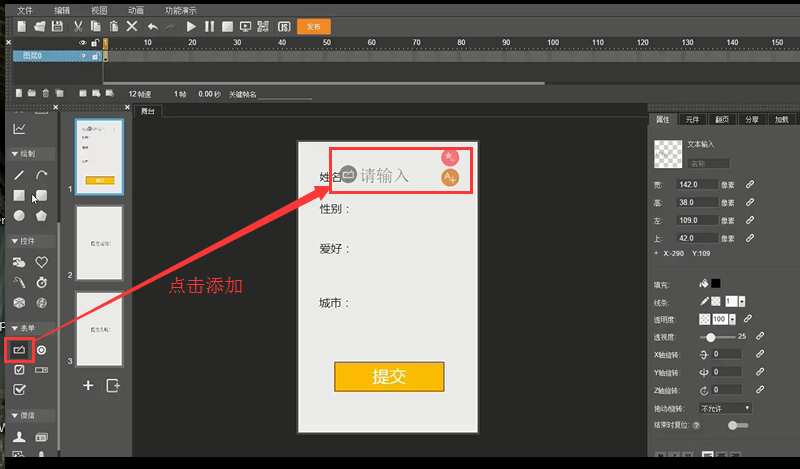
图2.7-2
在输入框“属性”面板下调整相关属性,例如:
改变其字体为“黑体”,大小为“20”,
“提示文字”默认为“请输入”,
“类型”默认为“普通文本”,
“必填项”为“是”。
并用“变形”工具调整输入框在“舞台”上的大小与位置。

图2.7-3
如何用双指控制图片大小,左右滑动看放大的图片

问题答疑 • ddbackhome 回复了问题 • 3 人关注 • 1 个回复 • 5508 次浏览 • 2016-10-08 11:29
希望增加跳转链接指定某一个app打开!
新功能需求 • ddbackhome 回复了问题 • 2 人关注 • 1 个回复 • 6358 次浏览 • 2016-10-08 11:23
求助:点击元件,播放声音(背景音乐暂停),再次点击元件或等元件声音播完(背景音乐继续播放)
问题答疑 • ddbackhome 回复了问题 • 3 人关注 • 1 个回复 • 8164 次浏览 • 2016-10-08 11:15
案例中,神射手(足球)的游戏,手指滑动,足球按照手指滑动方向飞出去,,守门员也扑向相同的方向,,这个制作的思路大概是怎样的?
问题答疑 • ddbackhome 回复了问题 • 2 人关注 • 1 个回复 • 6487 次浏览 • 2016-10-08 11:12
发布后的H5,重新进入编辑页面里面的所有页面内容一片空白,加载不出来,点关键帧也没用
问题答疑 • ddbackhome 回复了问题 • 2 人关注 • 1 个回复 • 5483 次浏览 • 2016-10-08 11:11
教程素材不知道哪里找

培训教程 • mingyueliu 回复了问题 • 2 人关注 • 1 个回复 • 5763 次浏览 • 2016-10-08 10:05
格式为天/时/分/秒的倒计时动画怎么做?
问题答疑 • qqbc8b5 回复了问题 • 2 人关注 • 1 个回复 • 4389 次浏览 • 2016-10-05 20:56
发布后的作品是可以一直修改的吗?
问题答疑 • totalacg 回复了问题 • 2 人关注 • 1 个回复 • 5413 次浏览 • 2016-10-05 20:30
把时间线窗口拖出来后,无法下拉!
BUG反馈 • qqbc8b5 回复了问题 • 2 人关注 • 1 个回复 • 4189 次浏览 • 2016-10-02 10:56
我想问怎么可以得到别人的H5素材啊,或者抠的很好的图啊
培训教程 • totalacg 回复了问题 • 2 人关注 • 1 个回复 • 5174 次浏览 • 2016-09-30 09:24
请问,我导出的gif动图为什么会连播两遍才会停下来?
问题答疑 • ddbackhome 回复了问题 • 2 人关注 • 1 个回复 • 4503 次浏览 • 2016-09-29 18:40
请问h5可以导出成gif吗
问题答疑 • totalacg 回复了问题 • 2 人关注 • 1 个回复 • 5786 次浏览 • 2016-09-29 15:03
H5隔一段时间播放不了,手机播放不了、网页播放不了、工作台预览播放不了
BUG反馈 • ddbackhome 回复了问题 • 2 人关注 • 1 个回复 • 3959 次浏览 • 2016-09-28 18:11